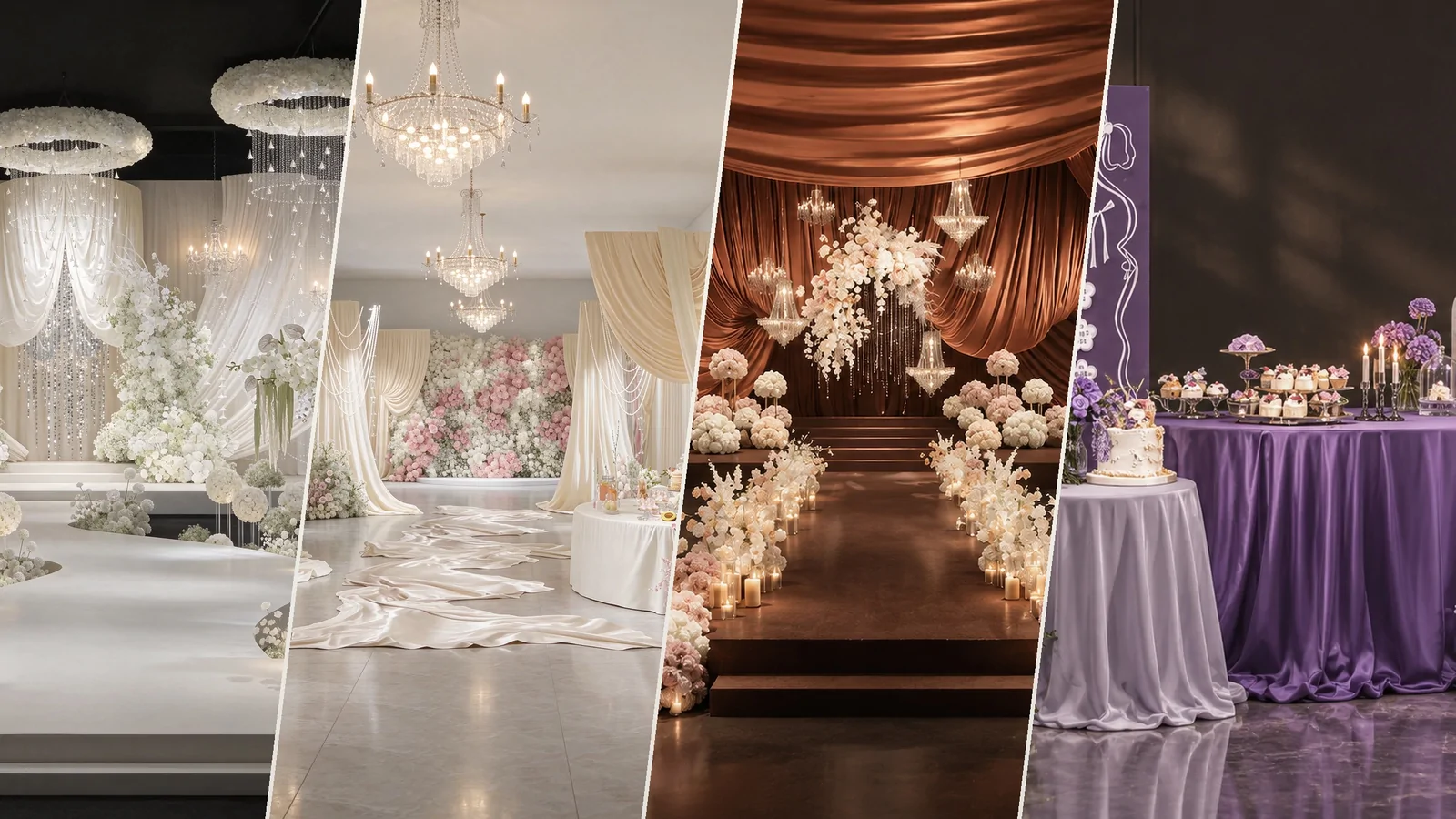
使用前说明
本说明书面向第一次使用灵犀 AI Studio 的用户,按照“开始—认识功能—获取素材”的顺序编排。读者可以先完成“开始”章节,再根据任务选择 AI 项目或 3D 空间项目;已经有参考图、分层 PSD 或模型文件时,可直接查阅第 2 章。
软件支持 Windows 与 macOS,macOS 最低系统要求为 13.0。文中真实界面截图用于说明功能位置和操作逻辑,两个平台的主要学习思路一致;个别界面文案、快捷键、可用选项和灵感值消耗可能随版本调整,实际操作时以当前软件界面为准。
| 项目类型 | 适合完成的任务 | 主要结果 |
|---|---|---|
| AI 项目 | 根据参考图和文字生成图片、拆分透明素材、抠图、制作高清打印图、生成视频 | 图片、透明 PNG、视频及生成记录 |
| 3D 空间项目 | 摆放模型和图片道具、调整空间与灯光、设置镜头、进行 AI 渲染 | 可编辑 3D 存档、镜头、渲染图及素材记录 |
第 0 章开始
0.1 安装前的准备
开始安装前,请确认电脑系统符合要求,已经取得对应平台的安装包,并保证安装过程中网络可用。若电脑中已有旧版客户端,建议先关闭正在运行的软件,再开始安装。
- Windows:安装示例使用 Windows 10/11 64 位客户端。安装位置可保持默认,也可更改为常用软件目录。
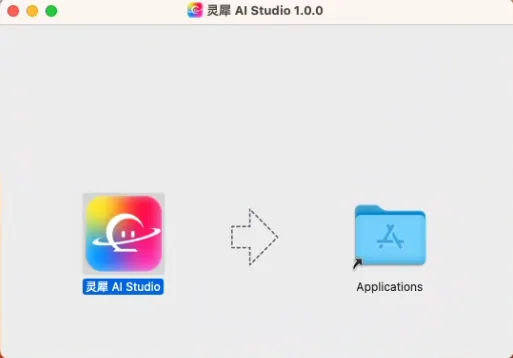
- macOS:最低系统要求为 macOS 13.0。请使用 Mac 版本安装包,按窗口提示完成安装或拖入“应用程序”,不要使用 Windows 的 EXE 安装包。
- 账号:准备已经开通的手机号和密码。
0.2 安装软件
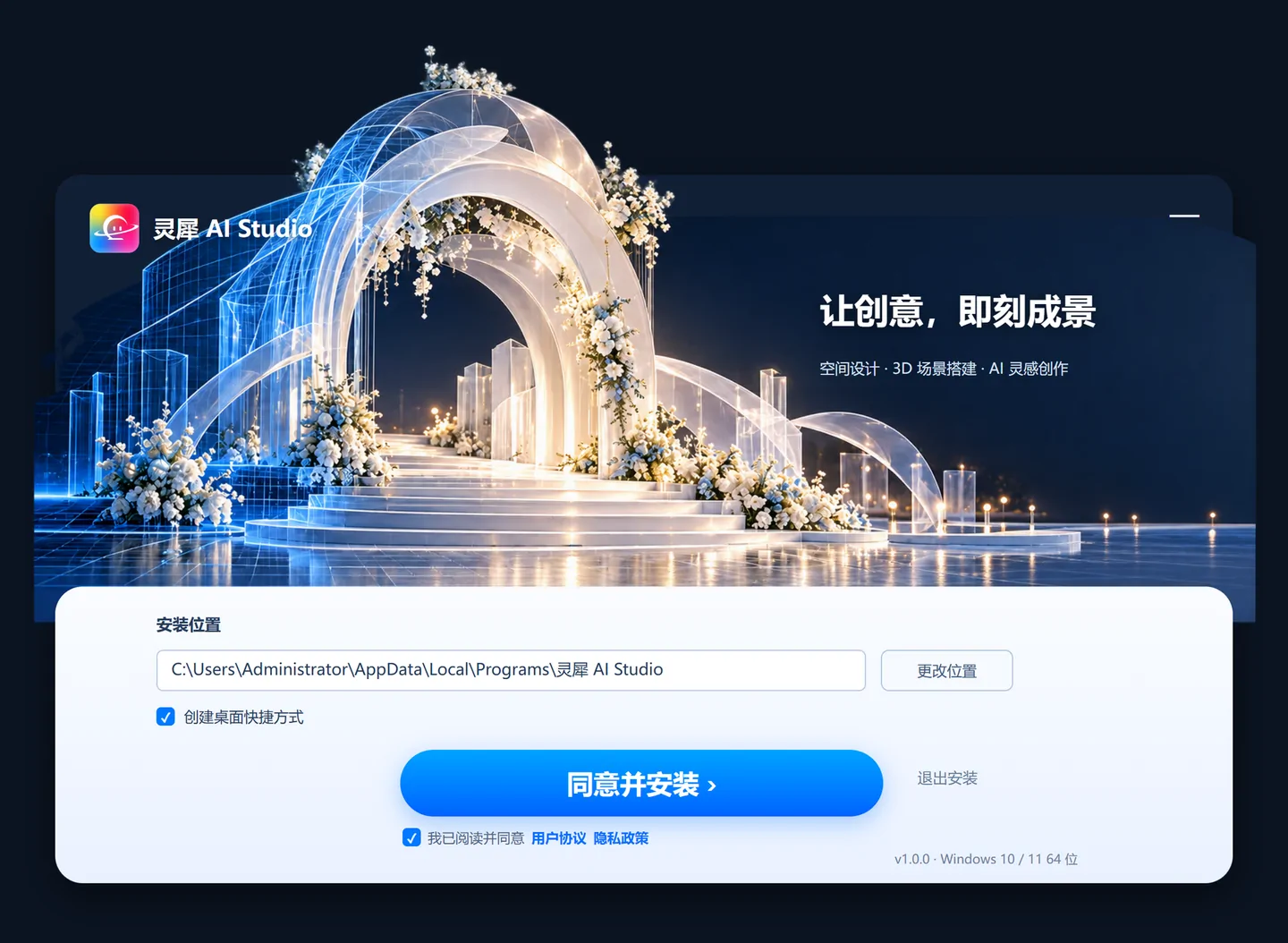
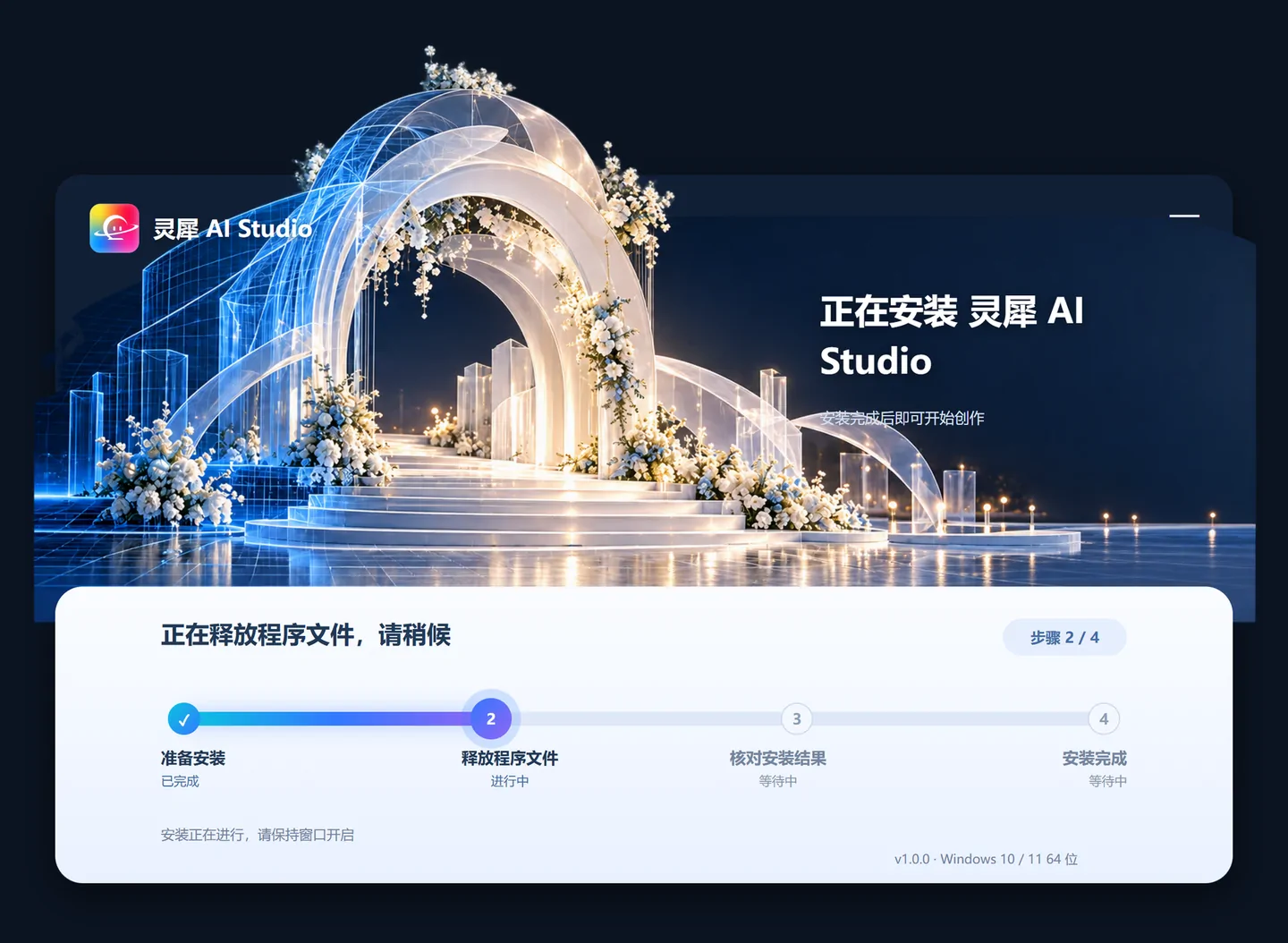
以下安装图用于演示安装位置、协议确认、安装进度和启动软件等通用步骤。不同平台的安装窗口外观可能不同,按各自安装器提示操作即可。
- 双击 Windows 安装包,等待安装窗口打开。
- 在“安装位置”一栏确认目标目录。需要更改时点击“更改位置”;需要桌面入口时保留“创建桌面快捷方式”。
- 阅读“用户协议”和“隐私政策”,勾选同意后点击“同意并安装”。
- 安装器显示“正在释放程序文件,请稍候”时保持窗口开启,等待核对安装结果和安装完成。
- 安装完成后启动灵犀 AI Studio。若没有自动打开,可双击桌面快捷方式或从开始菜单启动。
0.3 登录软件
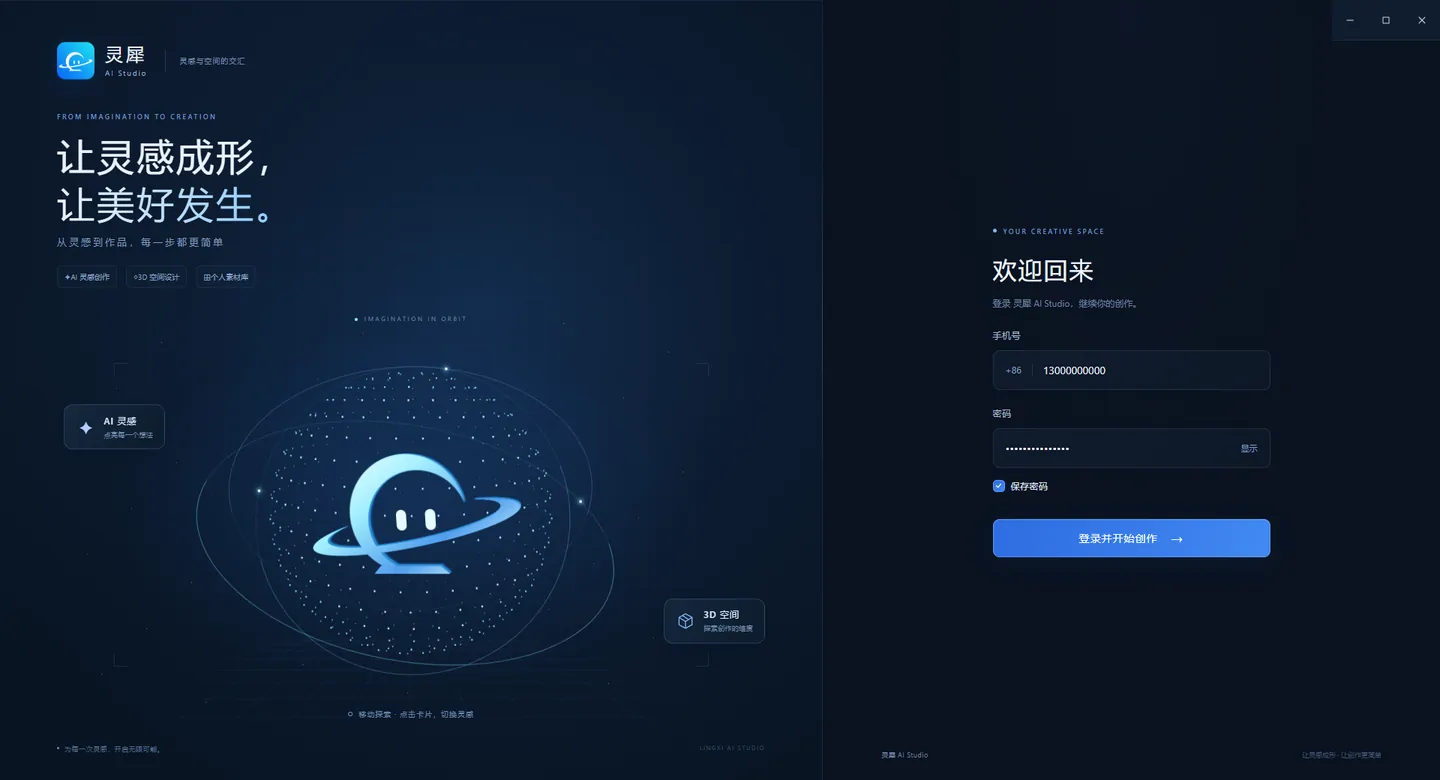
- 在登录页“手机号”输入框中填写账号。
- 在“密码”输入框中填写密码。需要核对时,可点击输入框旁的“显示”;核对后建议再次隐藏。
- 点击“登录并开始创作”。登录成功后进入软件首页,可继续打开作品广场或工作空间。公共电脑或客户电脑上不建议保存密码。
 123
第 1 章认识软件功能
1.1 作品广场:先选模板出图,再学习制作过程
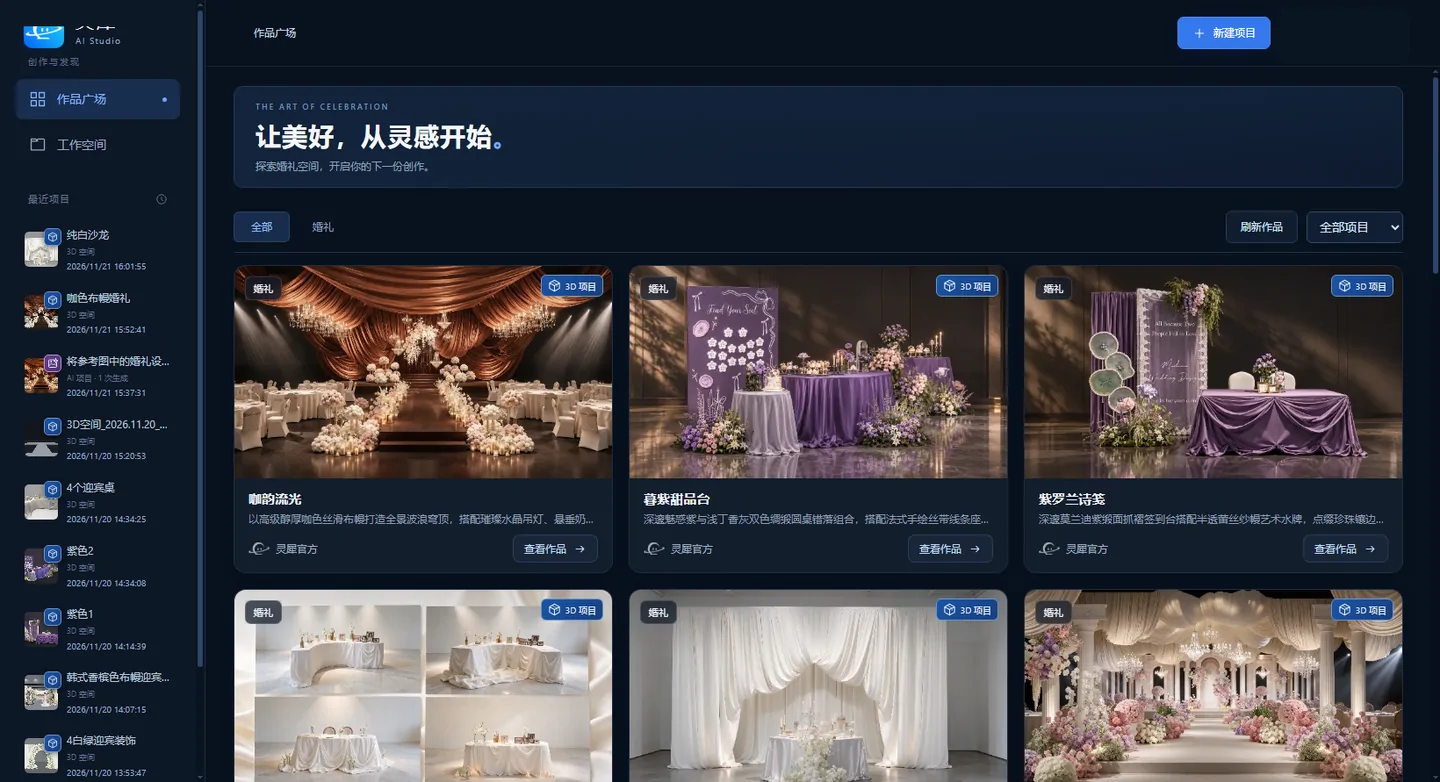
作品广场用于浏览可参考的作品模板,模板可供学习制作思路也可以直接用于您类似的项目。
查看作品详情
- 在作品广场点击目标作品的“查看作品”。
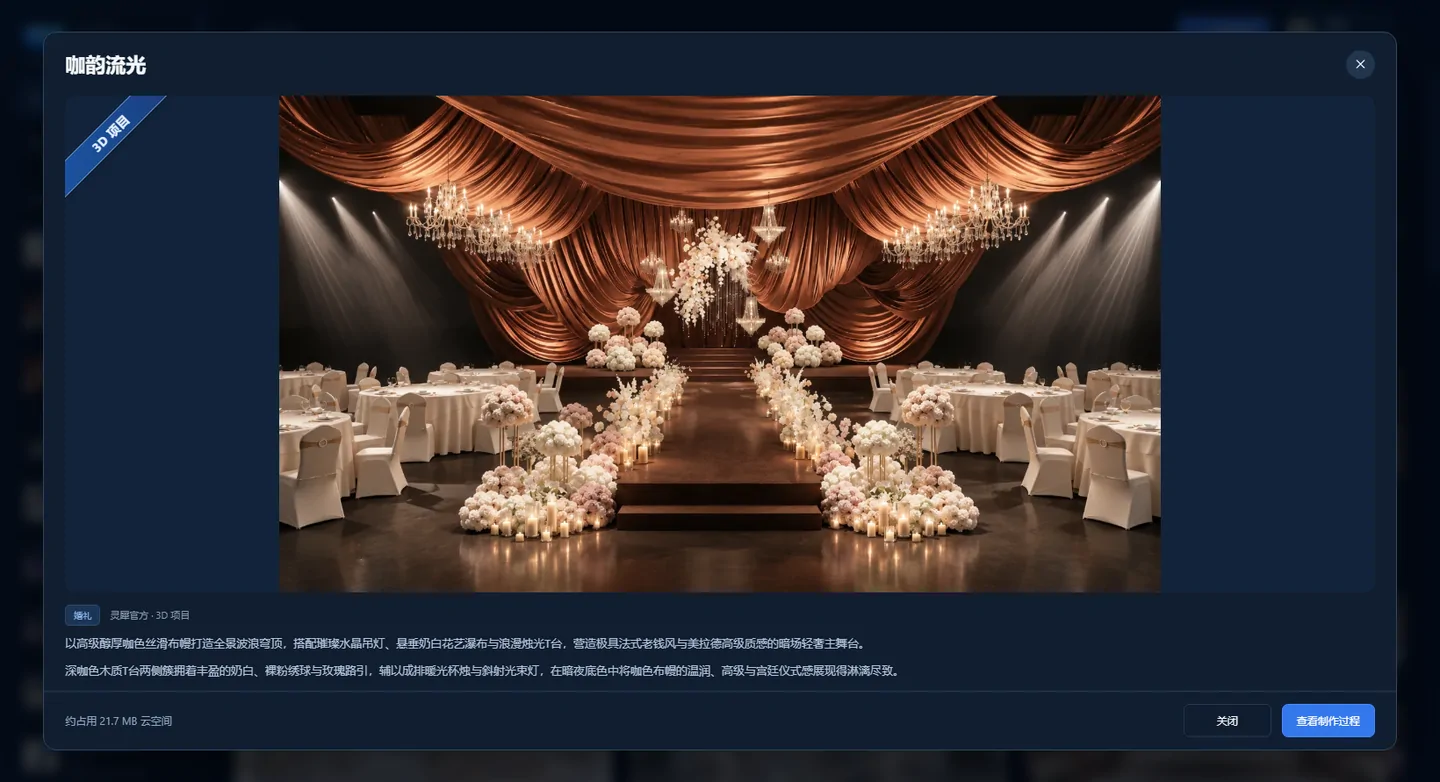
- 在详情窗口查看大图、作品分类、发布方、项目类型和作品说明。
- 需要学习制作时,点击右下角“查看制作过程”。如果只需参考效果,查看后关闭详情即可,不必领取或复制文件。
“查看制作过程”能看到什么
从作品详情进入制作过程,与新建空白项目不同:软件会带着该作品的制作文件进入工作空间,便于查看它使用的素材和历史记录。详情页若显示云空间占用,请在进入前留意个人空间是否充足。
| 类型 | 可重点查看的内容 | 适合学习什么 |
|---|---|---|
| AI 项目 | 画面描述/提示词、参考原图、生成结果图;如包含视频,还可查看视频生成记录 | 参考图怎样选择、提示词怎样组织、结果怎样迭代,以及怎样把原案例提示词迁移到自己的项目 |
| 3D 空间项目 | 3D 存档、对象与素材、镜头角度、AI 渲染结果及渲染提示词 | 空间怎样搭建、机位怎样选择、渲染要求怎样填写,以及怎样收藏并复用场景道具 |
查看制作过程的价值,不只是欣赏成品,而是把可复用的方法和素材带回自己的项目。
AI 项目可以优先复用原案例的提示词。查看生成记录时,记录画面描述、参考图组合、生成模式和关键参数,再在自己的空白 AI 项目中,用同一提示词配合自己的参考图试一次。保留仍然有效的风格、材质、灯光和镜头描述,替换主体、场地与配色,并逐轮对比结果;这样学到的是提示词的组织方法,而不是只得到一张相似的效果图。
3D 空间项目可以优先收藏需要的场景道具。打开制作文件后,确认桌椅、花艺、灯饰、布幔等对象的尺寸、材质和层级,把确实会重复使用的道具收藏到个人资产库,再在自己的场景中从资产库添加。收藏时按项目和区域分类;导入后重新校准尺寸、朝向和位置,不要因为以前用过就跳过检查。
1.2 进入工作空间的三种方法
方法一:从作品“查看制作过程”进入
适合已经找到目标作品,希望继续查看或学习其制作文件的情况。进入后可看到该项目已有的生成历史、使用的素材或 3D 场景。它是一个案例项目,可以参考和修改使用。
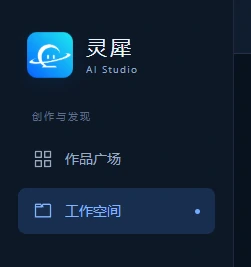
方法二:从左侧“工作空间”的两张卡片创建
- 点击左侧“工作空间”。
- 在页面顶部选择左侧“创建 AI 项目”,或右侧“创建 3D 空间项目”。
- 等待编辑器打开,得到一个不带目标作品制作文件的空白项目。

方法三:点击右上角“新建项目”

- 在作品广场或工作空间点击右上角“新建项目”。
- 在“从一个想法开始”弹窗中选择“AI 项目”或“3D 空间项目”。
- 确认后进入对应编辑器。该入口创建的同样是空白项目。
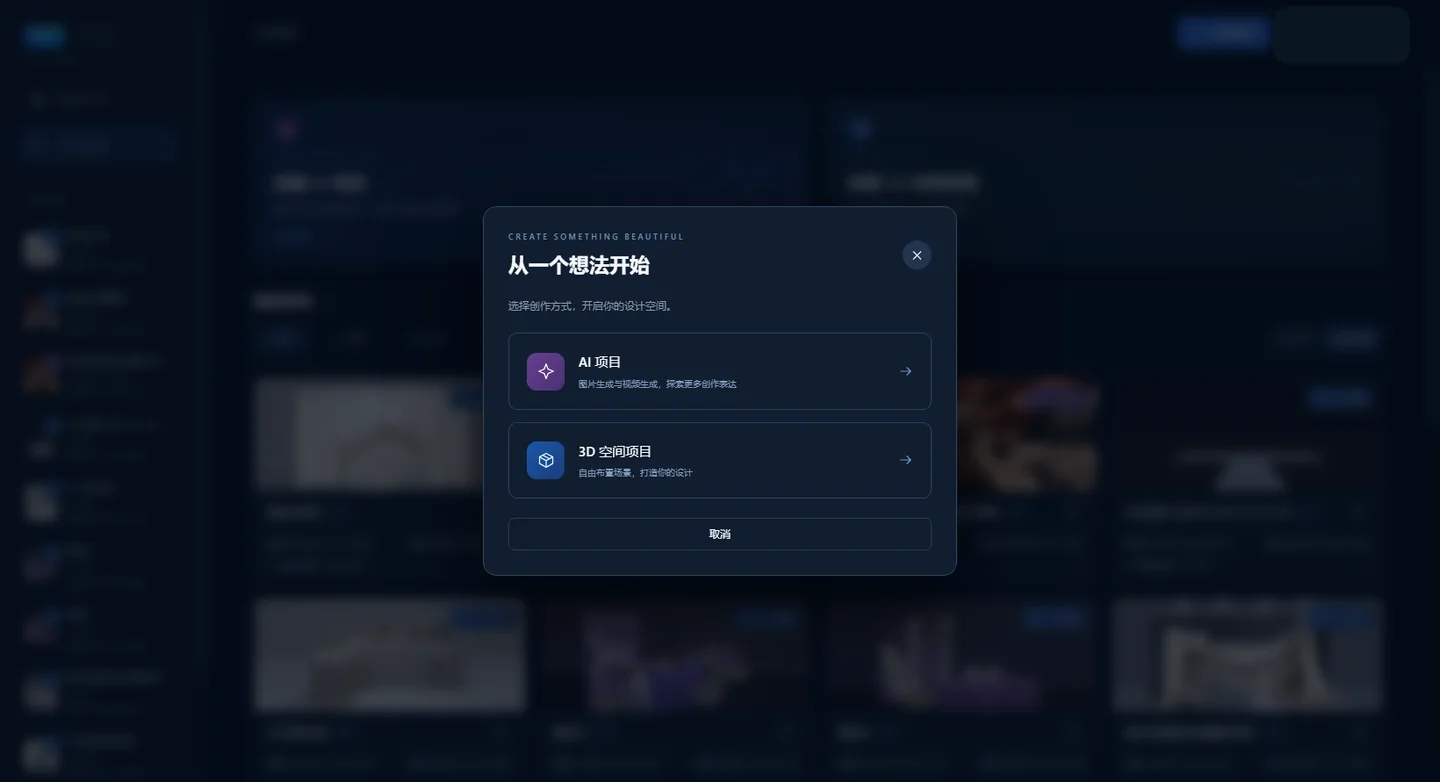
| 入口 | 是否带目标作品文件 | 推荐使用场景 |
|---|---|---|
| 作品详情 → 查看制作过程 | 是 | 学习已有作品的提示词、素材、历史记录、3D 存档或镜头 |
| 工作空间顶部创建卡片 | 否 | 已经明确要做 AI 或 3D 项目,直接开始空白创作 |
| 右上角新建项目 | 否 | 在作品广场或工作空间快速选择项目类型 |
1.3 AI 项目:图片、素材与视频
AI 项目顶部按“图片类”和“视频类”组织功能。图片类包括“图片生成、拆分素材、抠图、高清打印图”,视频类为“视频生成”。功能名称旁的数字表示当前项目在对应功能下的记录数量。右上角项目名旁的编辑入口可用于重命名。
图片生成:根据参考图与描述生成新画面
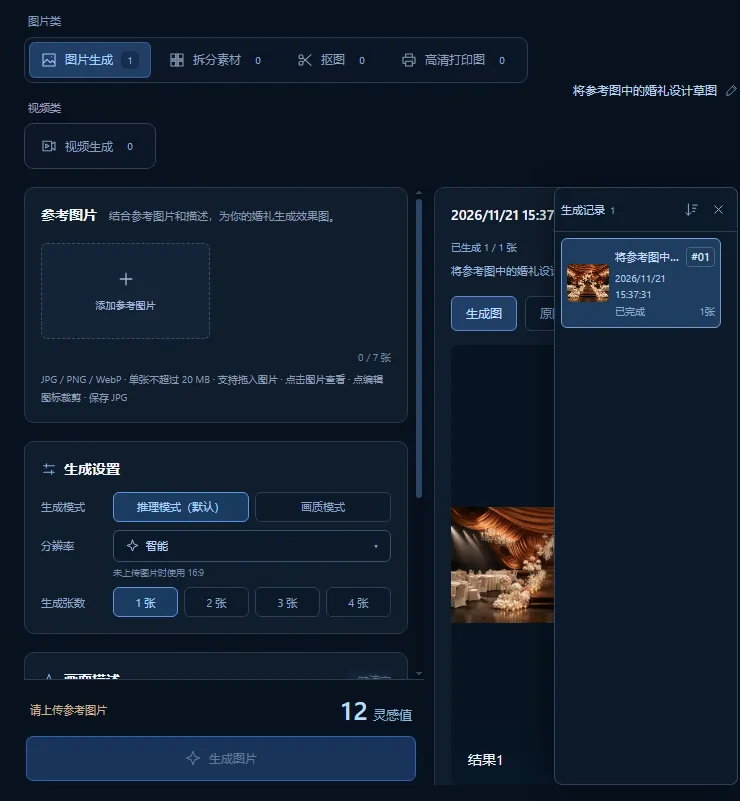
图片生成页面左侧是输入与设置,右侧是结果,最右侧可展开“生成记录”。它适合以一张或多张参考图为依据,再通过文字说明希望保留和改变的内容。
- 点击“添加参考图片”,从本地选择图片;也可以把图片拖入上传区域。
- 检查参考图。需要调整构图时,使用缩略图提供的查看或裁剪入口;不需要的参考图可移除。
- 选择“推理模式(默认)”或“画质模式”,再设置分辨率和生成张数。
- 在“画面描述”中写清主体、风格、色彩、材质、灯光和希望保留的参考特征。
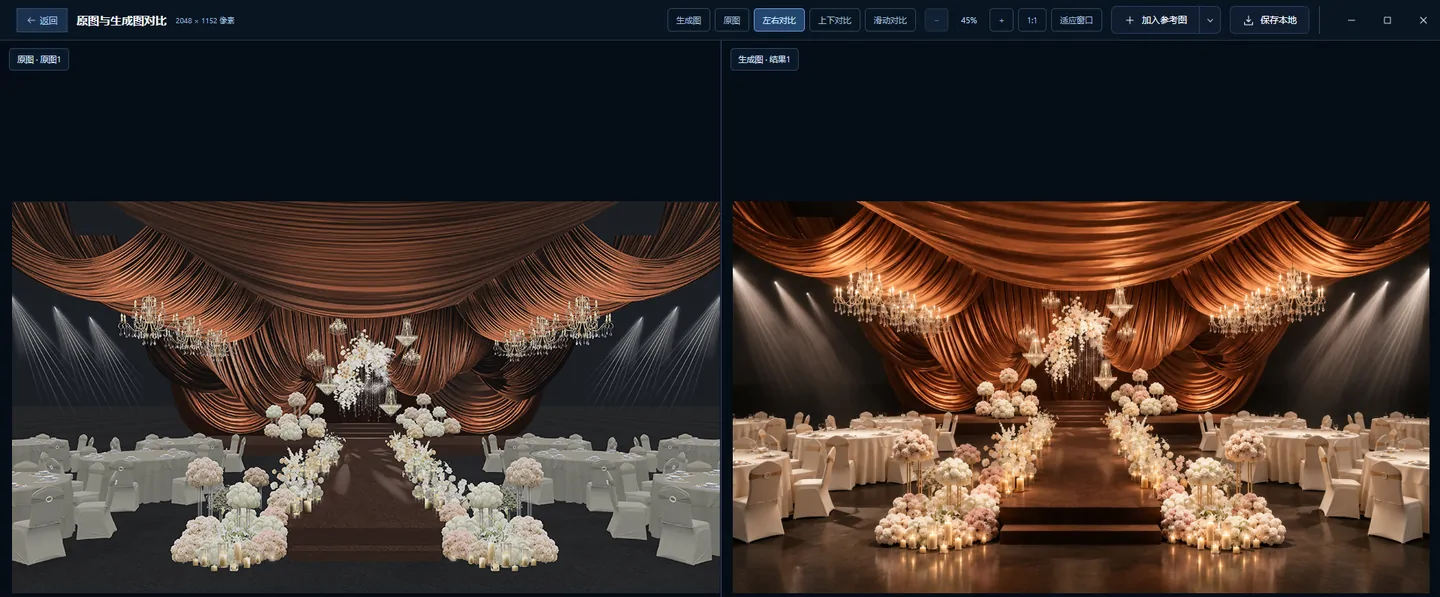
- 点击“生成图片”,等待右侧显示结果。使用“生成图/原图/对比”检查结果,必要时修改描述后继续生成。
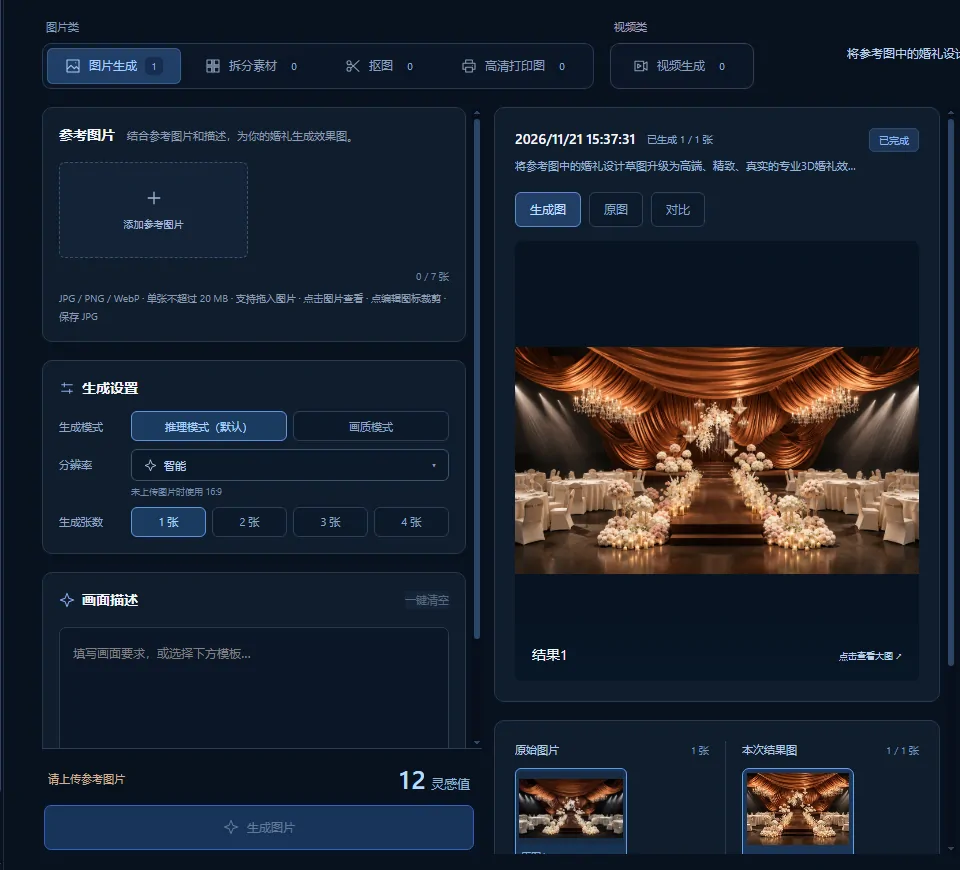
| 项目 | 当前界面规则与作用 | 新手建议 |
|---|---|---|
| 参考图片 | 最多 7 张;支持 JPG/PNG/WebP,单张不超过 20 MB;支持查看和裁剪 | 优先选择清晰、主体明确、角度合适的图片,不必为了凑数量重复上传 |
| 生成模式 | 推理模式为默认;另有画质模式 | 推理模式更容易理解提示词的逻辑。画质模式更注重画面质感。 |
| 分辨率 | 默认“智能”,也可按当前版本提供的选项调整 | 没有明确尺寸要求时先用智能,避免盲目增大导致等待时间增加 |
| 生成张数 | 每次 1~4 张 | 方案探索阶段可生成多张;精细迭代时减少无关变量 |
| 画面描述 | 说明希望生成的画面,也可配合模板 | 写清“保留什么、改变什么、不要出现什么”,避免只写“好看一点” |
生成记录与原图对照
展开“生成记录”后,可以按时间查看当前项目的历史任务并重新打开结果。右侧结果区的“原图”用于回看输入,“生成图”用于查看输出,“对比”用于检查构图、色彩和细节变化。历史记录按项目保存,因此从目标作品制作过程进入时,看到的记录与新建空白项目不同。
拆分素材:把一张效果图拆成可复用的透明组件
“拆分素材”适合处理包含多件道具的效果图,例如把花艺、甜品、桌布、背景装饰等拆成独立透明 PNG。每次上传一张原图,可选择“快速拆分”或“精细拆分”。
- 准备一张主体清晰的婚礼效果图;只关注局部时,先截图或裁剪到目标区域。
- 在 AI 项目切换到“拆分素材”,上传原图。
- 选择拆分档位并开始处理。快速拆分适合先验证,精细拆分可用于更复杂的画面;实际可用档位以界面为准。
- 逐件检查透明边缘、遮挡补全和是否误拆。将需要的单件或整组加入素材库。
- 到 3D 空间项目的“图片上传 → 从资产库添加”中选择这些组件并创建到场景。
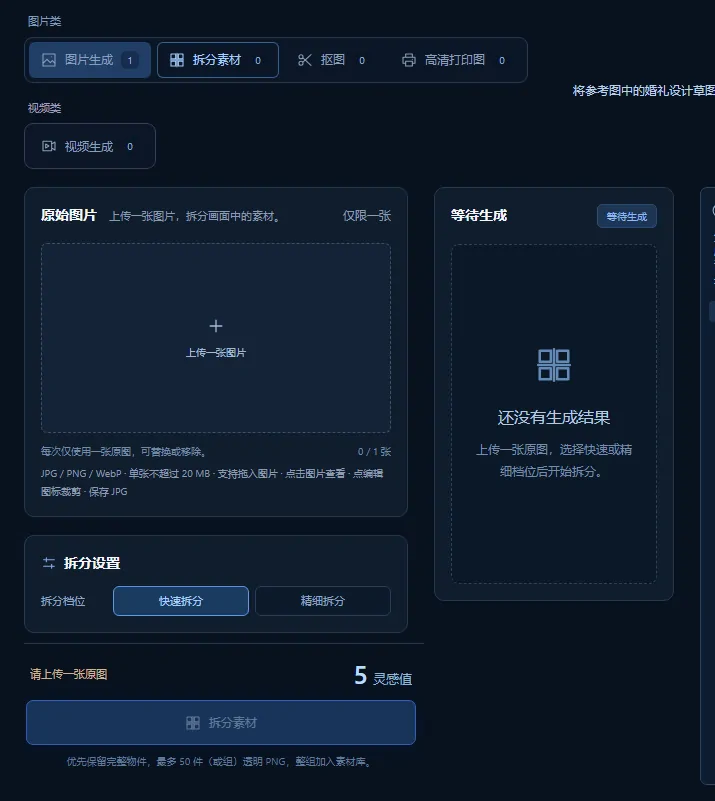
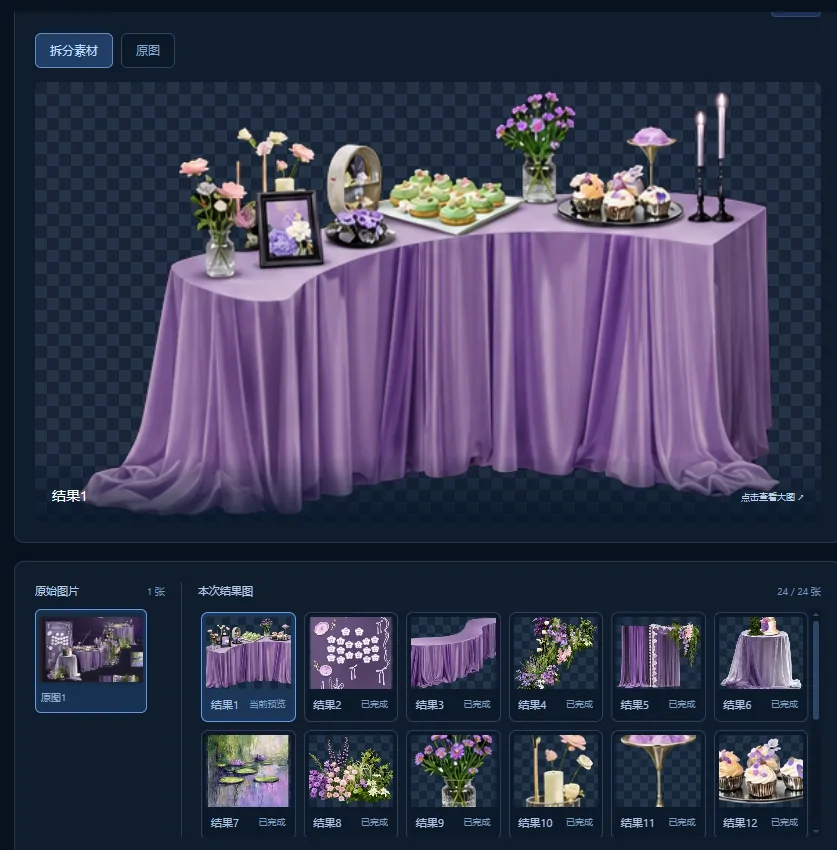
当前界面提示最多可得到 50 件(或组)透明 PNG。AI 会尝试补全被遮挡的区域,但补全内容属于生成结果,不代表原物体的真实背面或完整结构,正式使用前应检查比例、边缘与视觉合理性。第 2 章给出了一个真实的 19 件素材拆分案例。
抠图:保留一个主体并去掉背景
“抠图”适合已经只包含一个主要主体的图片,例如一件花艺、一个迎宾牌或一组甜品。上传一张原图后点击“开始抠图”,输出透明 PNG。若原图里同时有很多物体,建议先裁剪到单件主体,或改用“拆分素材”。
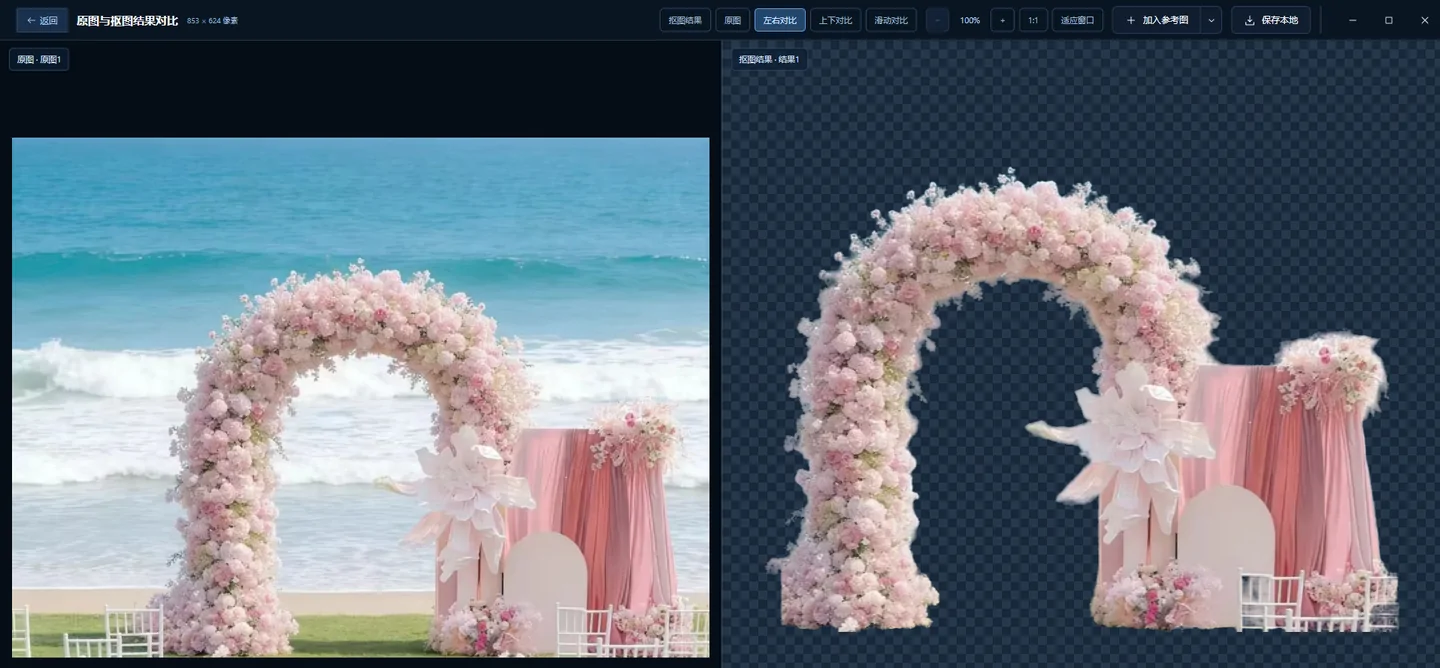
高清打印图:为线下输出准备更清晰的图片
“高清打印图”用于放大需要打印或喷绘的图像。当前页面说明包括保持比例、输出透明 PNG、3.5 倍放大,以及成品可能含透明补边。它不会代替构图检查:原图模糊、边缘残缺或主体过小时,应先处理原图。
下面用同一张订婚宴效果图的局部放大图,对比高清放大前后的细节差别。
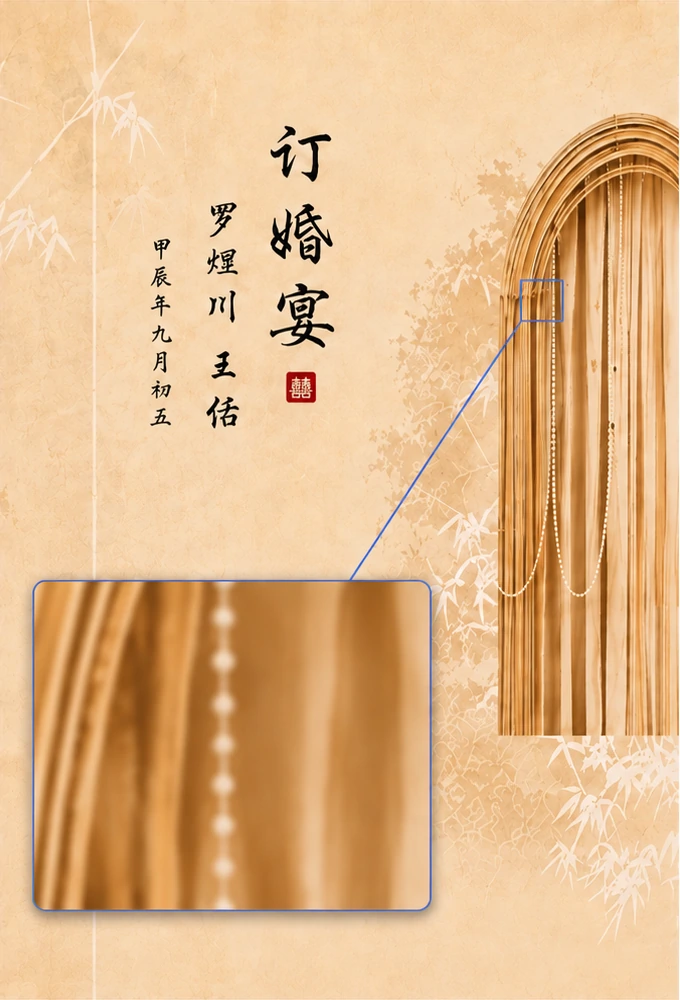
局部发虚,串珠与布面边缘看不清
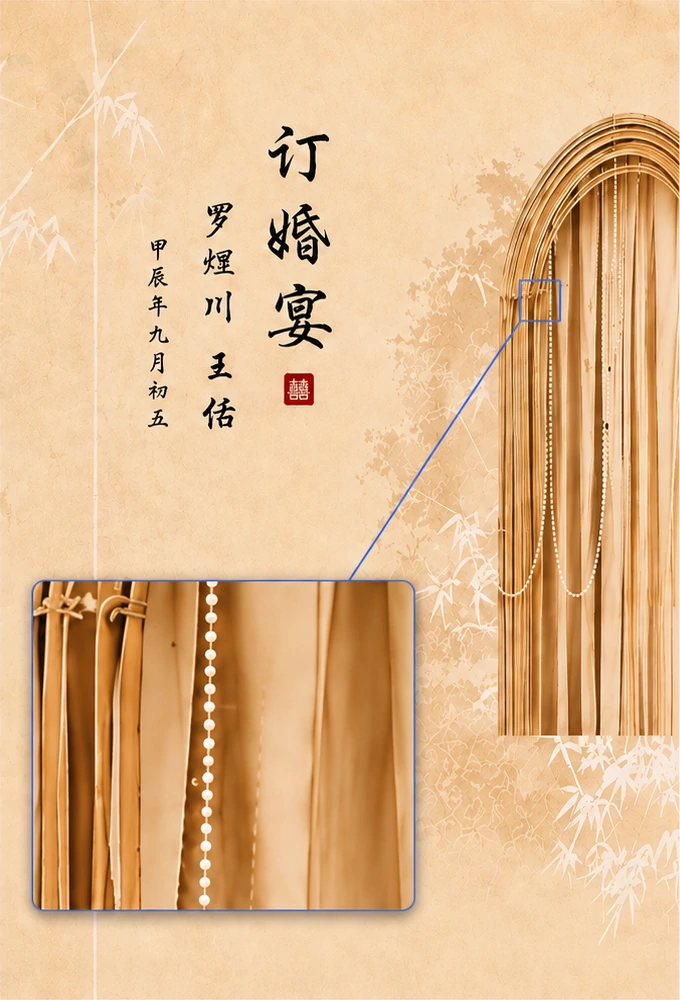
串珠轮廓与布面纹理恢复清晰
视频生成:参考图片模式
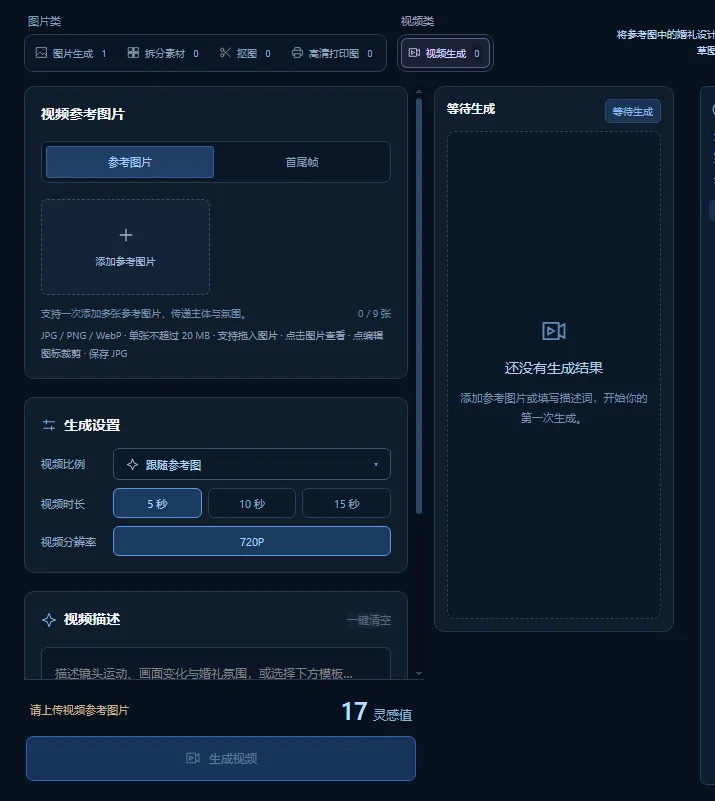
视频生成提供“参考图片”和“首尾帧”两种输入方式。参考图片模式可一次添加多张图片,当前界面最多 9 张,用于传达主体与氛围。视频描述应补充镜头运动、画面变化和节奏,而不是重复堆砌图片中已经存在的内容。
- 选择“参考图片”,添加图片并检查顺序与内容。
- 设置视频比例、视频时长和视频分辨率。当前界面提供 5 秒、10 秒、15 秒,分辨率显示 720P。
- 填写视频描述,例如镜头推进方向、主体是否运动、灯光或花瓣如何变化。
- 确认灵感值后生成。完成后在结果区播放检查,并从生成记录回看或下载。
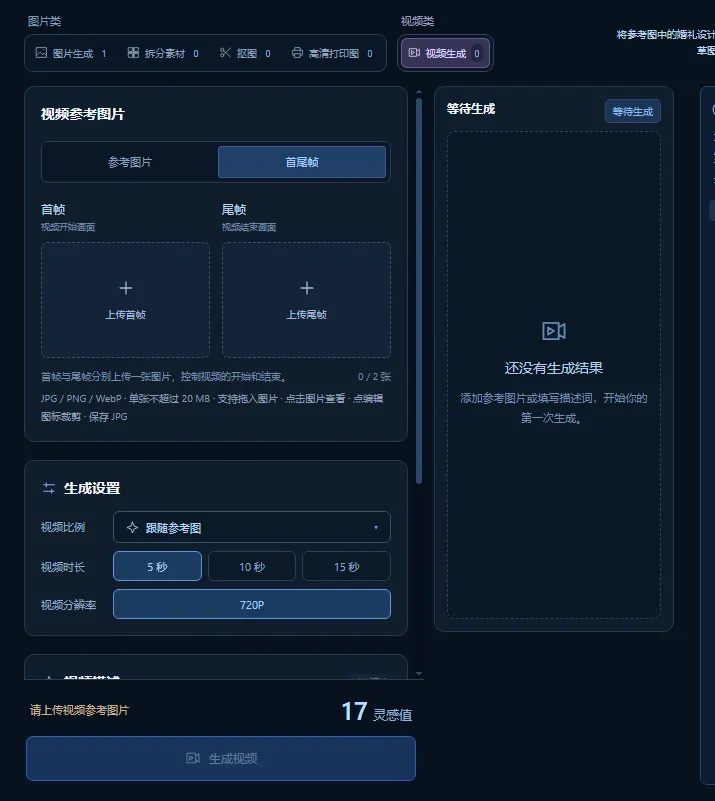
视频生成:首尾帧模式
首尾帧模式分别上传首帧和尾帧,当前合计 2 张。它适合已经明确开始画面与结束画面的情况。两张图的主体位置、场景风格和透视差异过大时,中间过渡可能不自然,因此应尽量使用同一空间、同一镜头或变化可控的图片。
1.4 3D 空间项目:从搭建场景到渲染
认识编辑器的主要区域
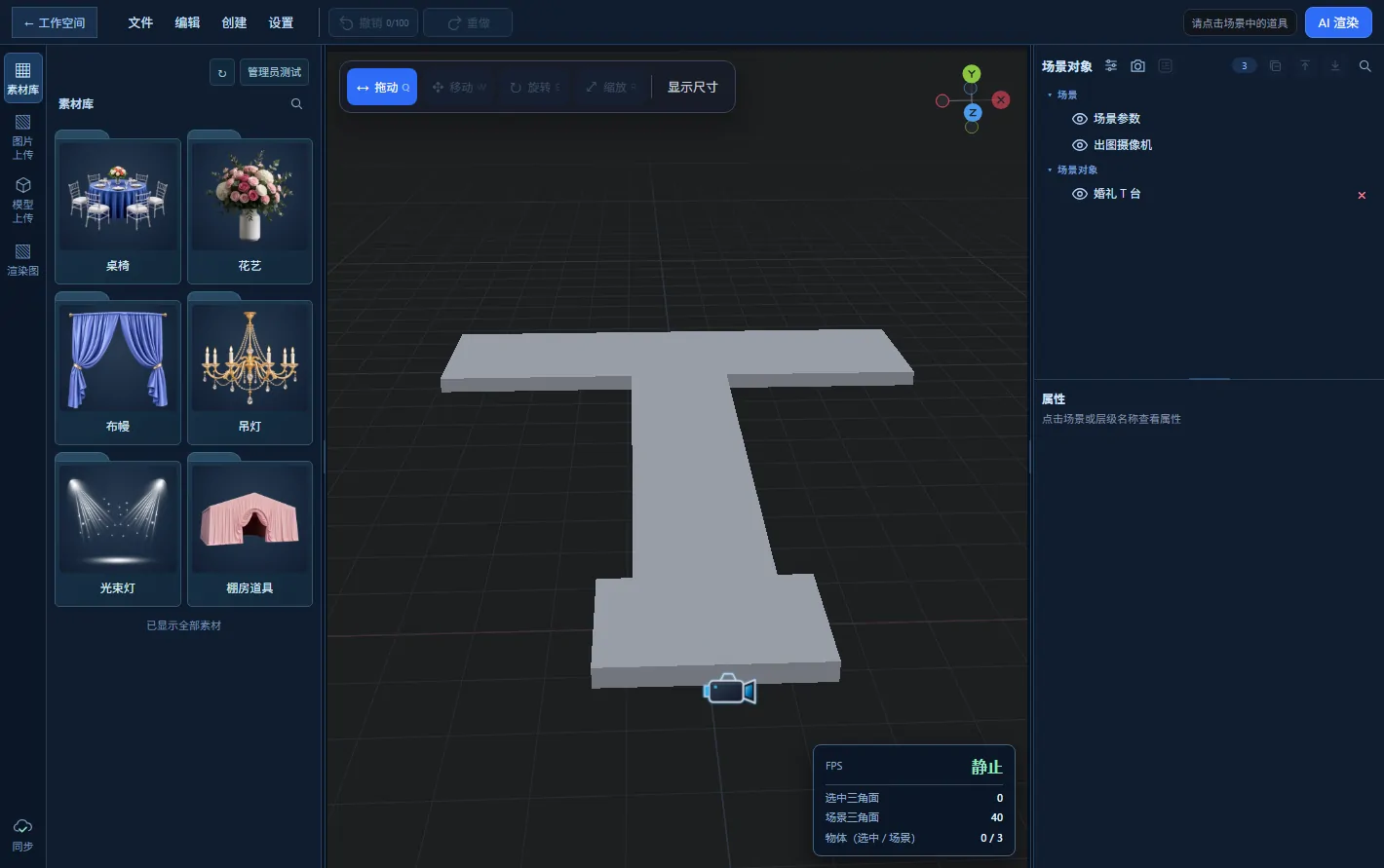
视口导航:只改变观察角度,不移动道具
创建素材的三种来源
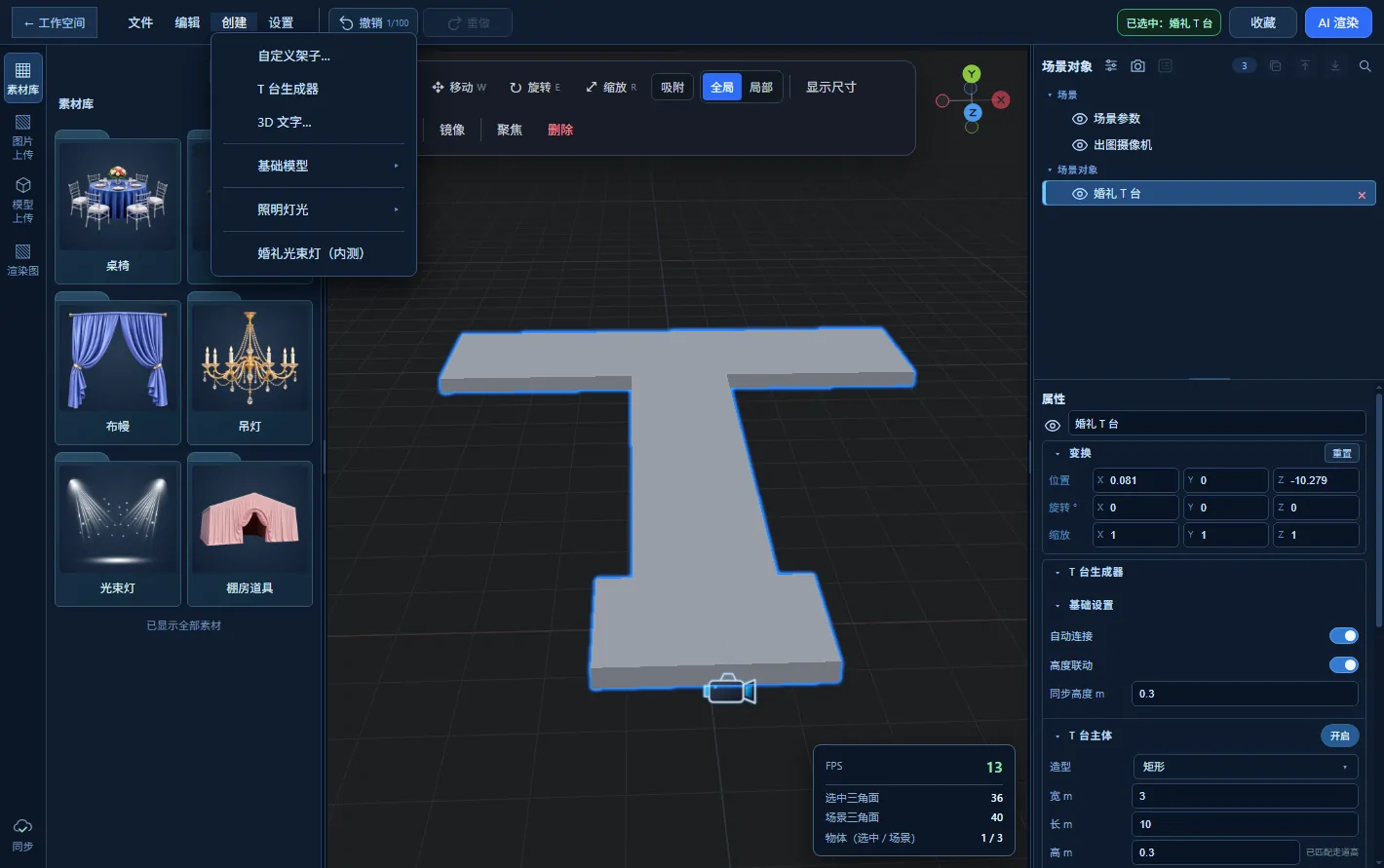
内置桌椅、花艺、布幔、吊灯、光束灯、棚房道具等常用婚礼分类,开箱即用。
可快速创建自定义架子、T 台生成器、3D 文字、基础模型以及照明灯光等。
导入自己准备的透明 PNG 平面道具,或外部 GLB/FBX 完整三维模型。
选择、移动、旋转与缩放
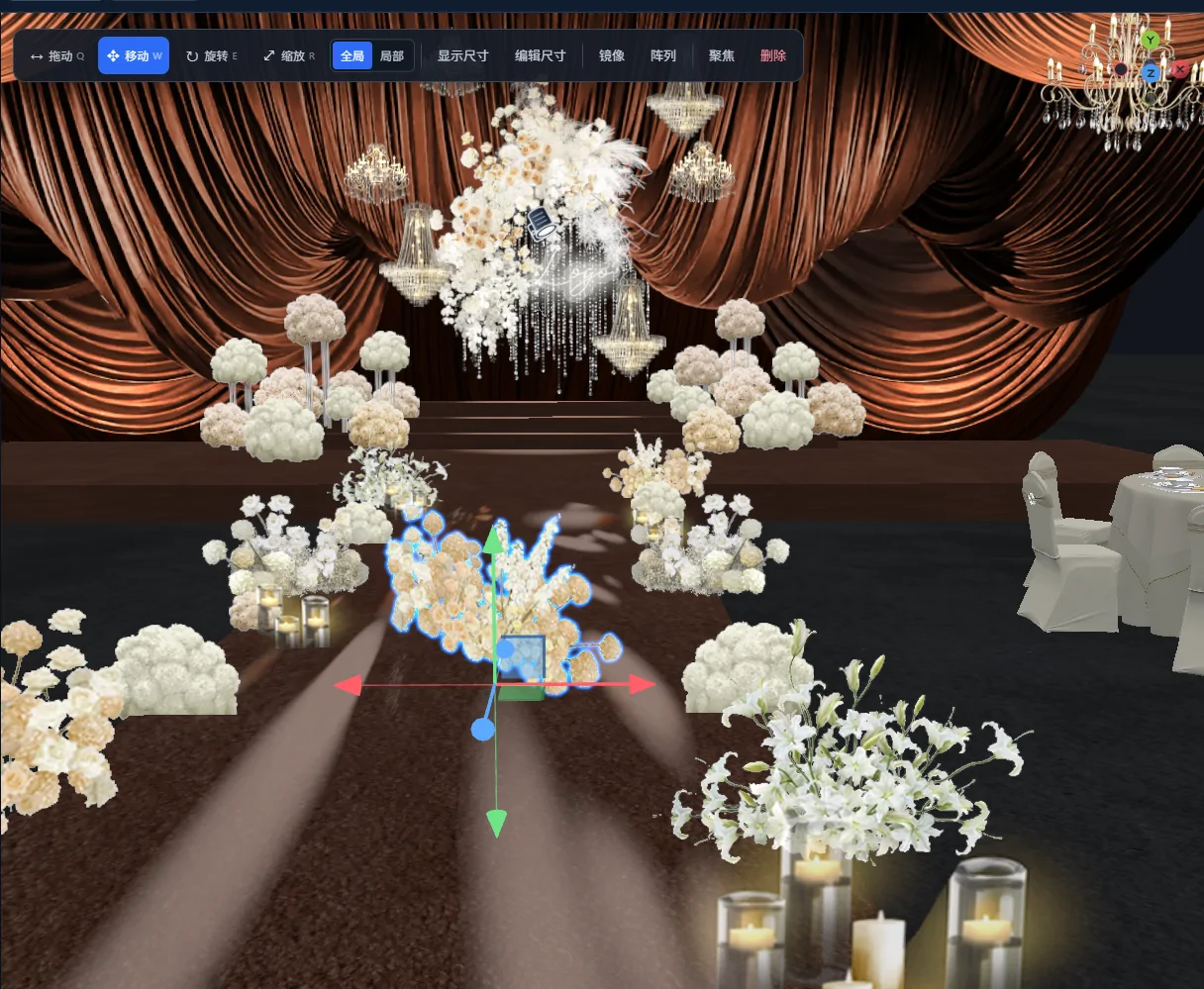
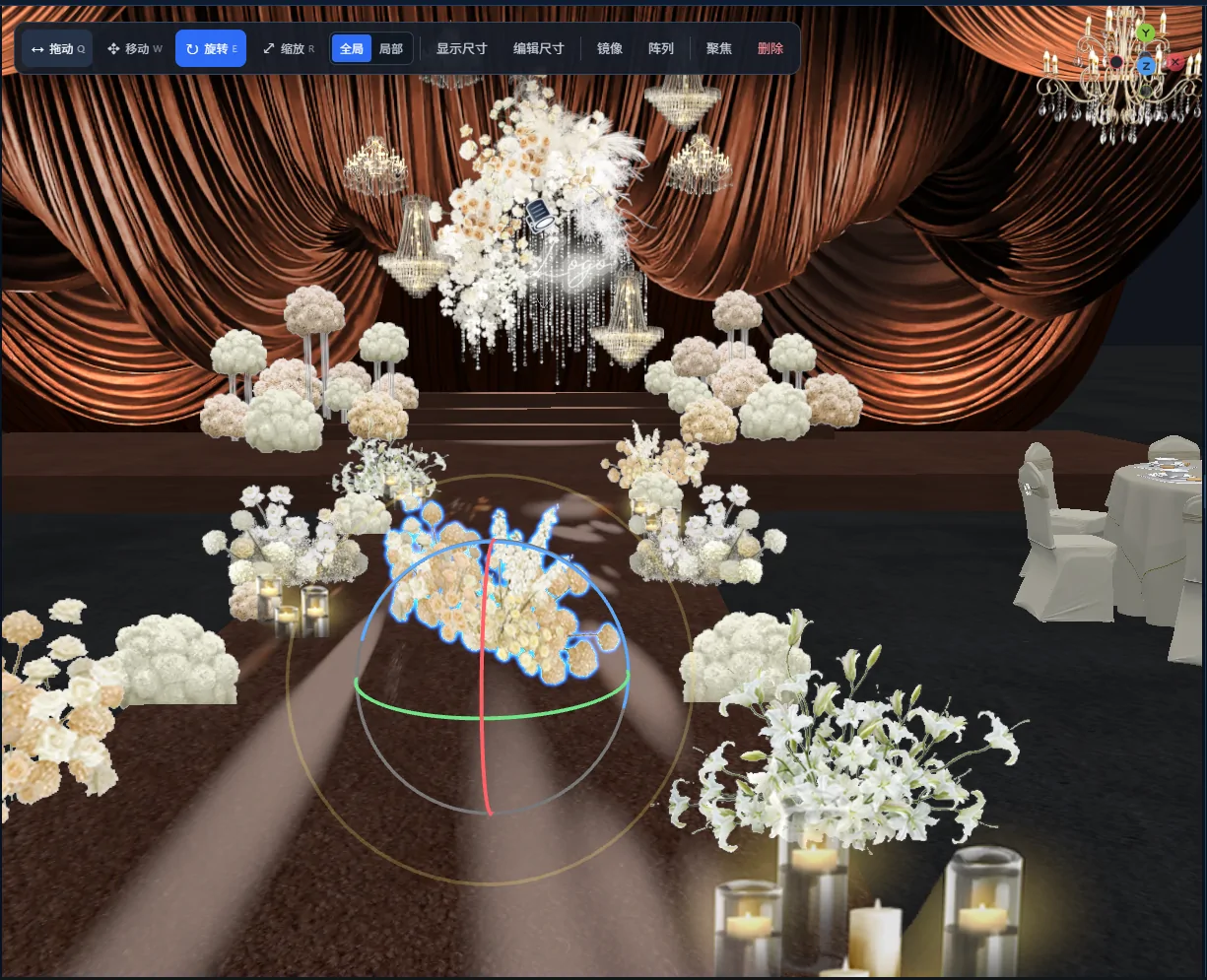
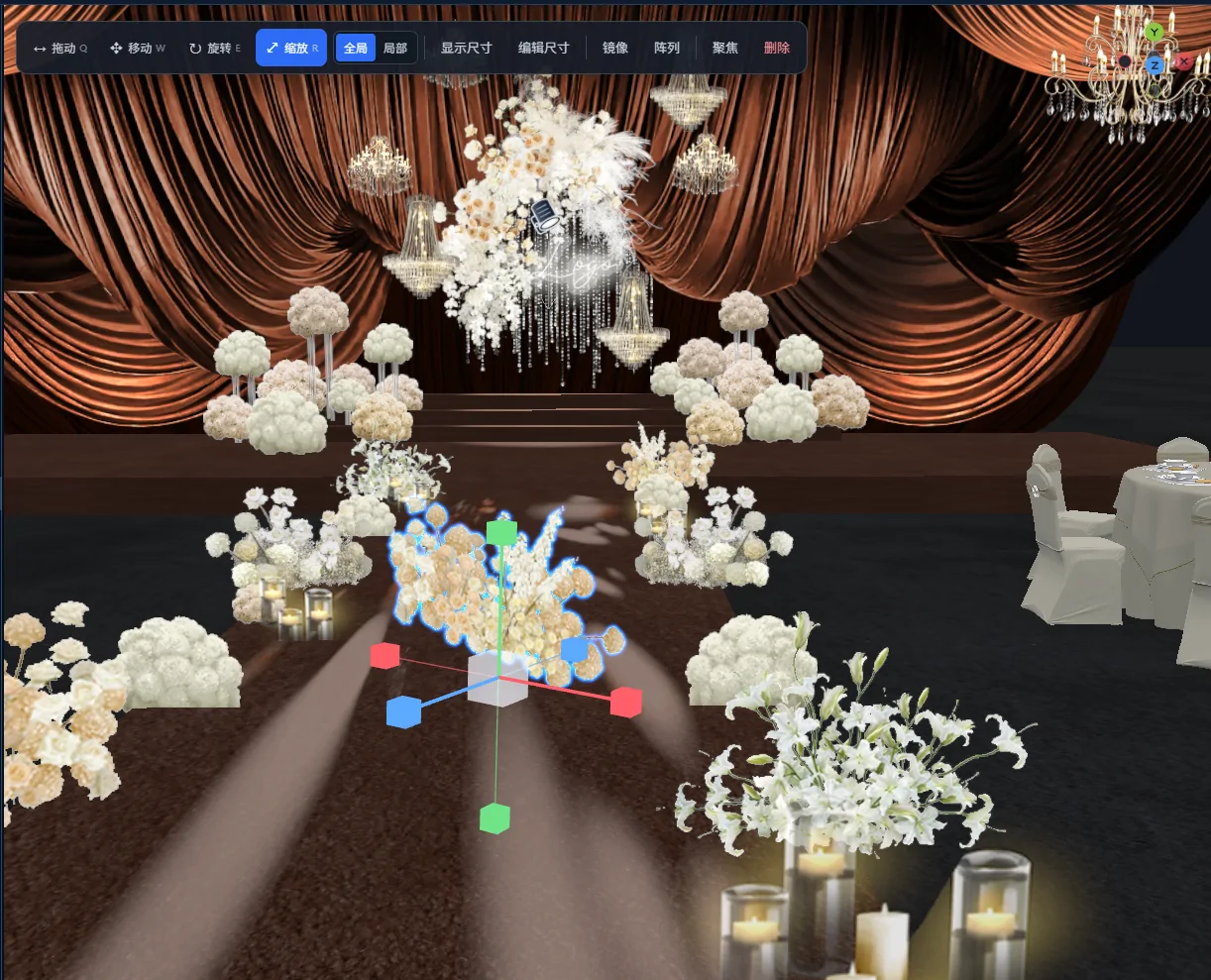
| 工具 | 快捷键 | 精细操作与用途 |
|---|---|---|
| 自由拖动 | Q | 先选中对象再拖动,可配合表面吸附快速摆放道具 |
| 移动 | W | 拖动中按住 Ctrl 为 10% 微调速度;按住 Shift 为 0.5 米步进 |
| 旋转 | E | 拖动中按住 Ctrl 为 10% 微调速度;按住 Shift 为 90° 步进 |
| 缩放 | R | 拖动中按住 Ctrl 为 10% 微调速度;按住 Shift 为 10% 步进 |
| 全局/局部坐标 | Z | 切换变换操作所依据的世界坐标或对象自身坐标空间 |
| 中心/个体变换 | X | 多选对象时,切换围绕整体中心变换或各自中心独立变换 |
| 显示尺寸 | I | 显示或隐藏选中模型的真实长宽高尺寸标注 |
属性与材质调整
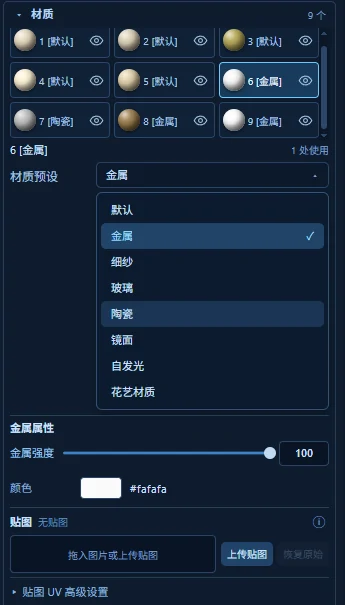
右侧“变换”用于精确设置 XYZ 位置、旋转角度和缩放比例。名称栏可重命名对象,重置入口可恢复位置、旋转和缩放。对象包含材质时,属性区会显示相应材质设置;同一源物体的多个材质应作为该物体的子材质槽调整,不要误认为它们一定是多个独立物体。
常用材质操作包括选择子材质槽、调整颜色或贴图、使用材质预设以及处理图片贴图。修改后应在视口中从多个角度检查,尤其注意透明、玻璃、自发光和贴图比例。需要保持源模型结构时,导入与编辑都应依据源节点关系,不要仅按名称或材质相同就合并对象。
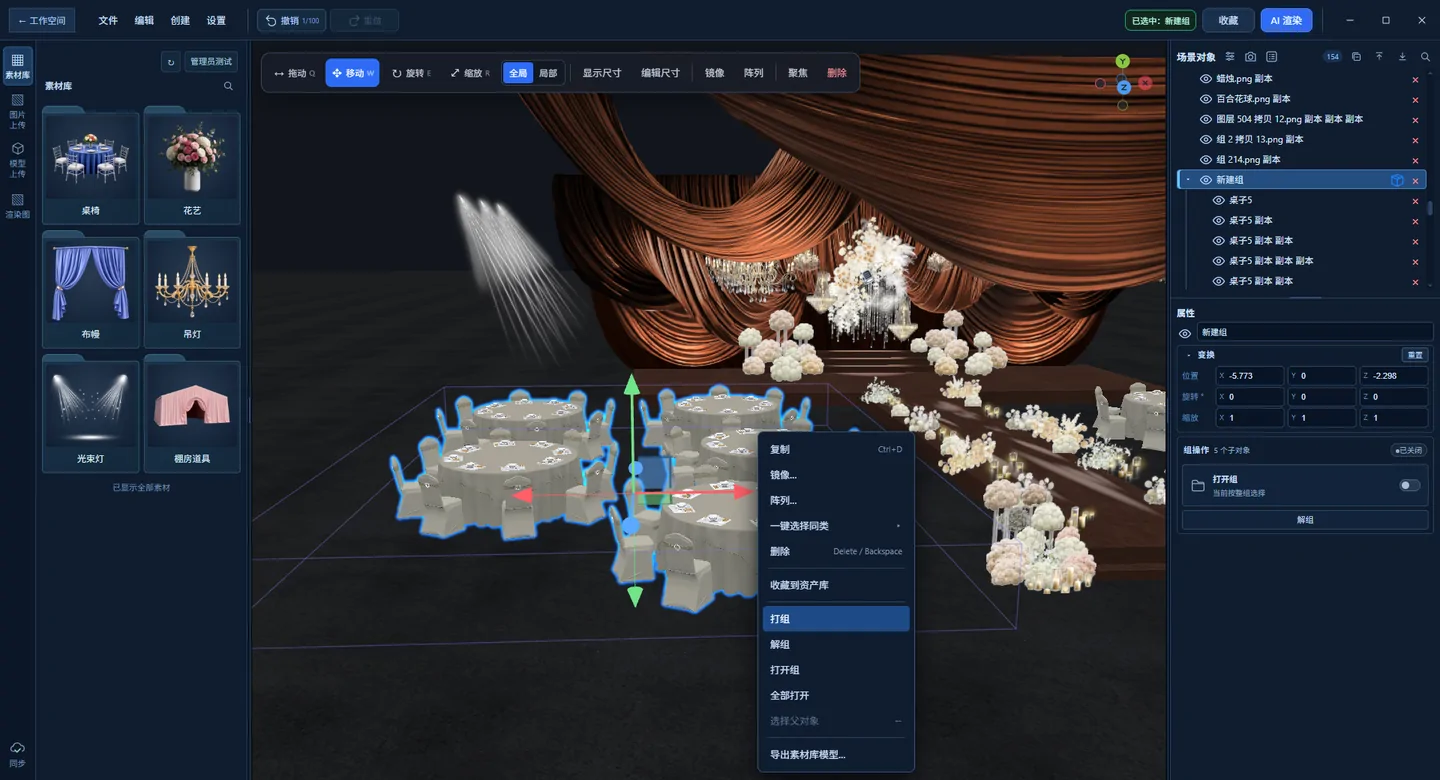
组:把相关道具作为一个整体管理
- 打组:多选需要一起移动的对象,在“编辑”菜单或右键菜单中选择“打组”。适合把一组桌椅、一组花艺或一套背景装置作为整体。
- 打开组:需要修改组内单件对象时,可打开组进行编辑,不必为了微调就立即解组。
- 解组:不再需要整体关系时选择“解组”,恢复为独立对象。
- 场景对象面板:可搜索对象、查看隐藏对象、折叠组,便于在复杂场景中定位。
上传图片并创建为空间道具
- 在左侧切换到“图片上传”。
- 点击“上传图片”从本地多选导入,或点击“从资产库添加”选择已有个人图片。素材较多时,可先新建临时文件夹分类。
- 使用图片卡片的查看、裁剪或收藏功能整理素材。
- 把图片素材卡片拖入视口窗,或点击卡片右下角的“+”号,即可创建到场景中。
- 图片创建到场景后,使用 W/E/R 调整位置、朝向和大小。
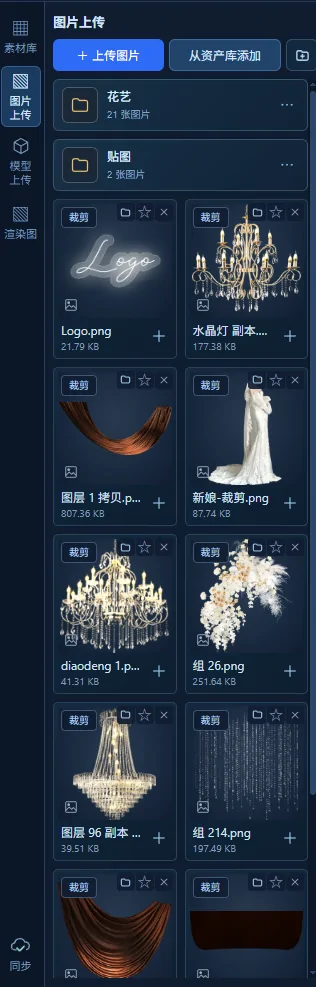
透明 PNG 适合作为花艺、装饰、立牌等平面道具。图片创建后仍需要在三维空间中校准高度和前后关系;它不是自动生成的完整 3D 模型。
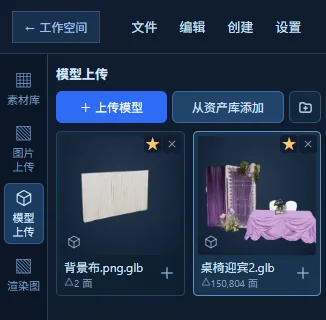
上传 GLB/FBX 模型并创建
- 在左侧切换到“模型上传”,点击“上传模型”并选择 GLB 或 FBX 文件,也可按界面支持方式拖入。
- 等待上传与必要转换完成。模型贴图较多或文件较大时,处理时间会增加。
- 把模型卡片拖入视口窗,或点击卡片右下角的“+”号,即可把模型创建到场景中。
- 创建到场景后,用“显示尺寸/编辑尺寸”校准真实尺寸。
- 检查对象层级、材质槽和贴图。确认无误后,可收藏到个人资产库供其他项目复用。
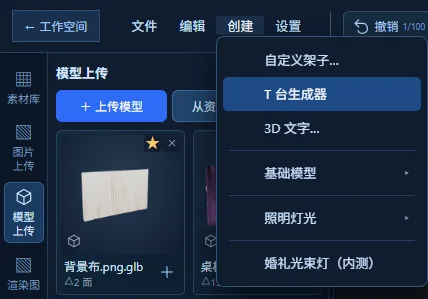
T 台生成器:用参数搭建主体、走道和交接台
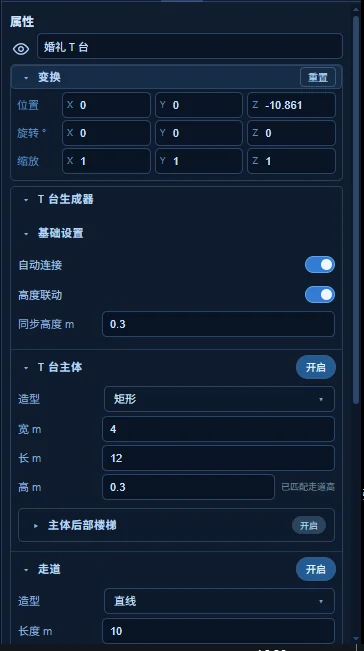
点击“创建 → T 台生成器”后,在场景中选中生成的 T 台,即可在右侧属性面板调整参数。参数化生成适合快速确定尺寸和结构,后续仍可结合材质、灯光和其他道具完善效果。
| 分组 | 可调整内容 |
|---|---|
| 基础设置 | 自动连接、高度联动、同步高度 |
| T 台主体 | 独立启用;矩形、圆形、半圆形、T 字形、扇形等造型;尺寸与楼梯设置 |
| 走道 | 独立启用;直线、S 形、弧形、L 形、U 形等造型;长度、宽度与连接楼梯 |
| 尾部交接台 | 独立启用;造型、尺寸及与走道的衔接 |
| 材质 | 整体统一材质,或分别设置主体、走道、交接台的台面与侧面 |
| 装饰 | 按当前版本提供的选项设置金属包边、LED 灯带等 |
当前截图中的示例为矩形主体,属性区可见宽、长、高数值。不同造型出现的参数会变化,调整时先确定整体尺寸,再处理交接、楼梯和装饰,避免只追求局部效果而造成通道过窄或高度不一致。
环境、地面与太阳光
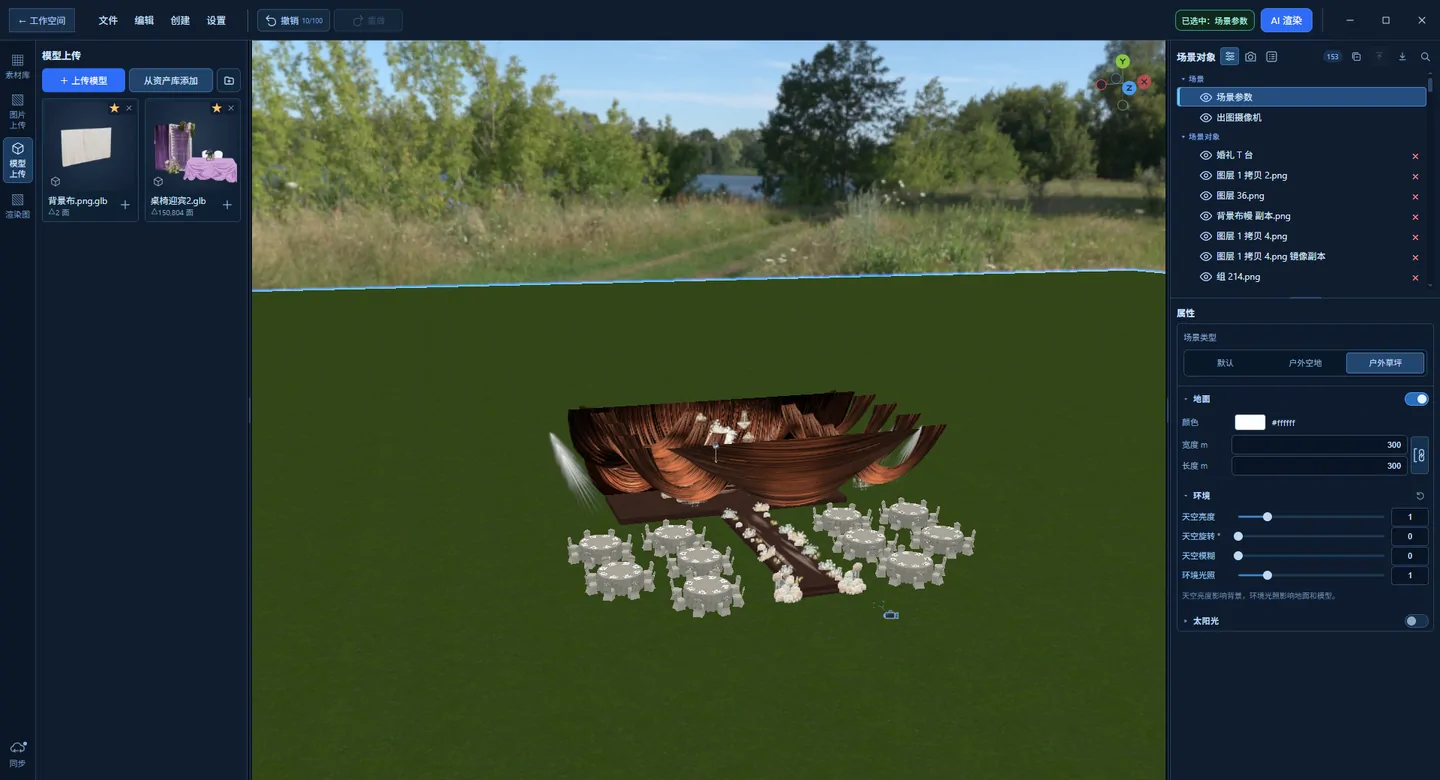
在右侧“场景对象”中选择“场景参数”,属性区会显示场景类型、地面、环境和太阳光。场景类型改变的是整体环境基础,对象的位置和尺寸仍需单独检查。
| 场景类型 | 画面特征与使用建议 |
|---|---|
| 默认 | 偏室内暗调的宴会空间基础,适合布幔、吊灯、婚礼射灯等室内方案 |
| 户外空地 | 开阔的户外环境,适合需要硬质地面的场地方案 |
| 户外草坪 | 自然草地环境,适合草坪婚礼与户外活动方案 |
- 地面:可开关显示、修改颜色和宽长尺寸;需要保持比例时使用宽高比锁定。
- 环境:调节环境光照及当前版本提供的天空相关参数,先保证物体可辨,再追求氛围。
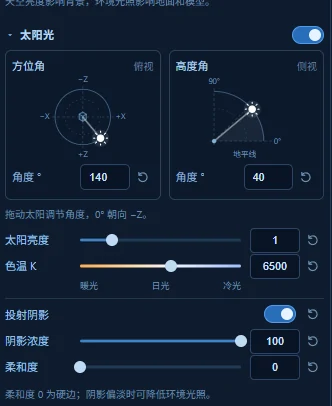
- 太阳光:启用后调整方位角、高度角、亮度、色温与阴影(浓度/柔和度)。户外场景尤其要检查阴影方向是否与道具和镜头一致。
出图摄像机与多视角
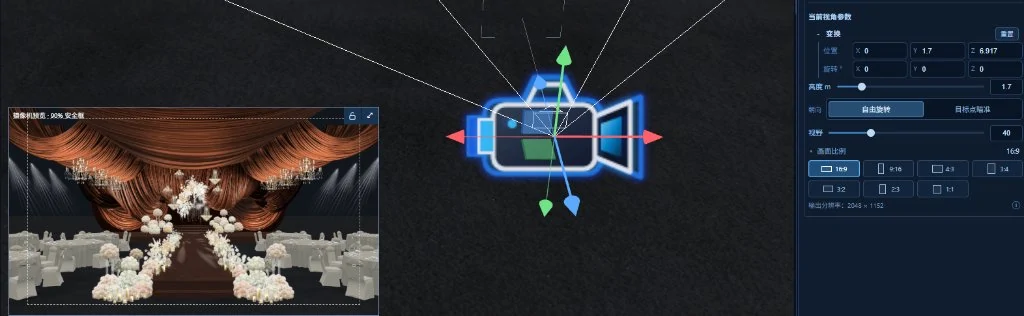
在右侧“场景对象”中点击“出图摄像机”(或直接按快捷键 C),即可选中镜头并在 3D 视口中直接拖动三轴箭头或旋转调整机位。视口中的白色视锥体线框表示当前取景范围,左下角会实时显示摄像机预览(含 90% 安全框),方便检查主体是否居中、避免关键装饰过于贴边;预览窗右上角还提供锁定与放大视图入口。
- 变换与高度(m):在右侧“当前视角参数”中可精确输入 XYZ 位置和旋转角度,或直接拖动“高度”滑块(如
1.7 m贴近真实人眼平视高度);调整失误时可一键“重置”。 - 朝向模式:“自由旋转”适合手动自由找角度;“目标点瞄准”让镜头始终对准舞台或主题装置中心,移动机位时画面更稳。
- 视野(FOV):视野越大,纳入画面越多,但透视拉伸感也会增强;建议优先通过移动机位距离构图,再微调视野。
- 画面比例与分辨率:提供 16:9、9:16、4:3、3:4、3:2、2:3、1:1 等比例选项,底部会实时显示对应输出分辨率(例如 2048 × 1152),可按横屏方案展示或竖屏海报用途灵活切换。
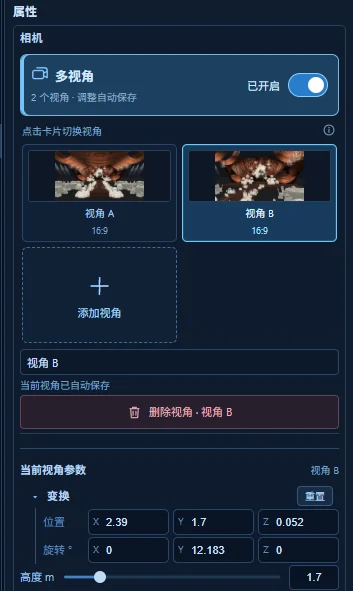
需要同时展示全景、主舞台特写、侧拍或不同比例的画面时,可在右侧相机面板顶部开启“多视角”功能:
- 添加与切换视角:点击“+ 添加视角”即可新建机位,上方会生成带实时缩略图和画面比例的视角卡片(如视角 A、视角 B),点击卡片即可一键秒切镜头。
- 独立参数与自动保存:每个视角各自独立保存位置、旋转、高度、视野和画面比例;修改下方“当前视角参数”后系统会自动保存,无需手动确认。
- 重命名与删除:选中视角后可在卡片下方输入框修改名称(如“主舞台全景”“侧拍特写”),不需要的机位可点击红色“删除视角”按钮移除。
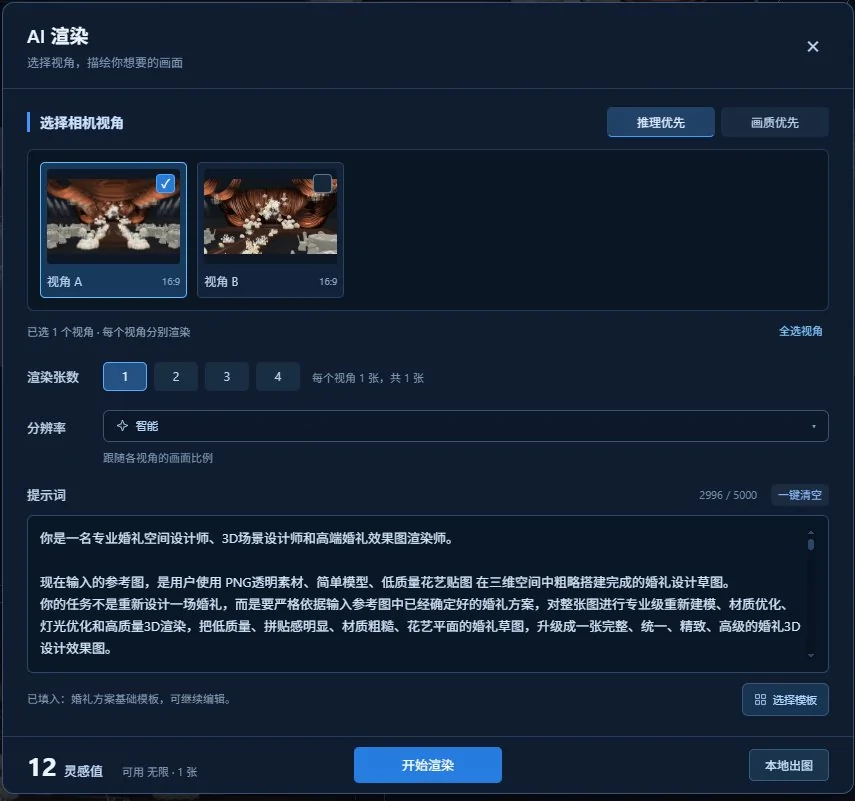
- 联动 AI 渲染批量出图:设置好多个视角后,打开顶部“AI 渲染”弹窗即可一次勾选多个视角(或点击“全选视角”),按各自比例分别出图。
AI 渲染与本地出图
- 先检查场景对象、材质、环境和摄像机,确认当前预览就是需要渲染的画面。
- 点击顶部“AI 渲染”,选择“推理优先”或“画质优先”。
- 勾选一个或多个相机视角,设置每个视角的渲染张数和分辨率。
- 填写提示词,或选择模板后继续编辑。建议描述材质、灯光、花艺和整体氛围,并保留需要严格遵循的空间结构。
- 确认灵感值后点击“开始渲染”。结果在左侧“渲染图”页签查看,并进入个人资产库的来源分类。
“本地出图”用于按所选视角比例保存当前场景的 PNG 画面,不调用 AI。弹窗提示会先要求选择保存文件夹,再按 4K 长边出图。需要 AI 生成材质与氛围时选择“开始渲染”;只需要当前 3D 视口的清晰图像时使用“本地出图”。
保存、同步与返回
编辑过程中注意左侧同步状态。需要手动保存时,Windows 可使用 Ctrl+S,macOS 通常使用 Command+S。返回工作空间前,可使用左上角“保存到本机后返回工作空间”,并等待保存或同步状态完成。云端与本机状态不一致时,不要急于关闭软件或重复创建同名项目,应先确认当前项目提示。
第 2 章如何获取外部素材
外部素材的核心不是“找到一张图就结束”,而是把素材处理成当前项目能直接使用的形式:整图用于参考,透明 PNG 用于平面道具,分层 PNG 用于前后景搭建,GLB/FBX 用于真正的三维对象,个人资产库用于长期复用。
| 已有材料 | 推荐功能 | 得到什么 |
|---|---|---|
| 网上效果图或本地整张参考图 | AI 项目 → 拆分素材 | 多件透明 PNG,可整组加入素材库 |
| 只有一个主体的图片或局部截图 | AI 项目 → 抠图 | 单件透明 PNG |
| 需要线下喷绘的透明图 | 抠图或拆分后 → 高清打印图 | 保持比例的放大 PNG,注意透明补边 |
| 分层 PSD 设计稿 | 先在 Photoshop 逐层导出 PNG → 3D 图片上传 | 可按前、中、后景摆放的平面图层 |
| GLB/FBX 模型 | 3D 模型上传 | 可调整位置、尺寸、层级与材质的三维对象 |
| 以前项目已整理好的素材 | 图片/模型上传 → 从资产库添加 | 无需重复处理,直接复用 |
2.1 案例一:把整张效果图拆成透明素材
本案例使用一张“紫色梦幻婚礼甜品台”原图。画面包含花艺、甜品、烛台、背景牌和桌布等多个部分,目标是提取其中可单独摆放的组件,而不是把整张图当作一个不可拆分的立牌。
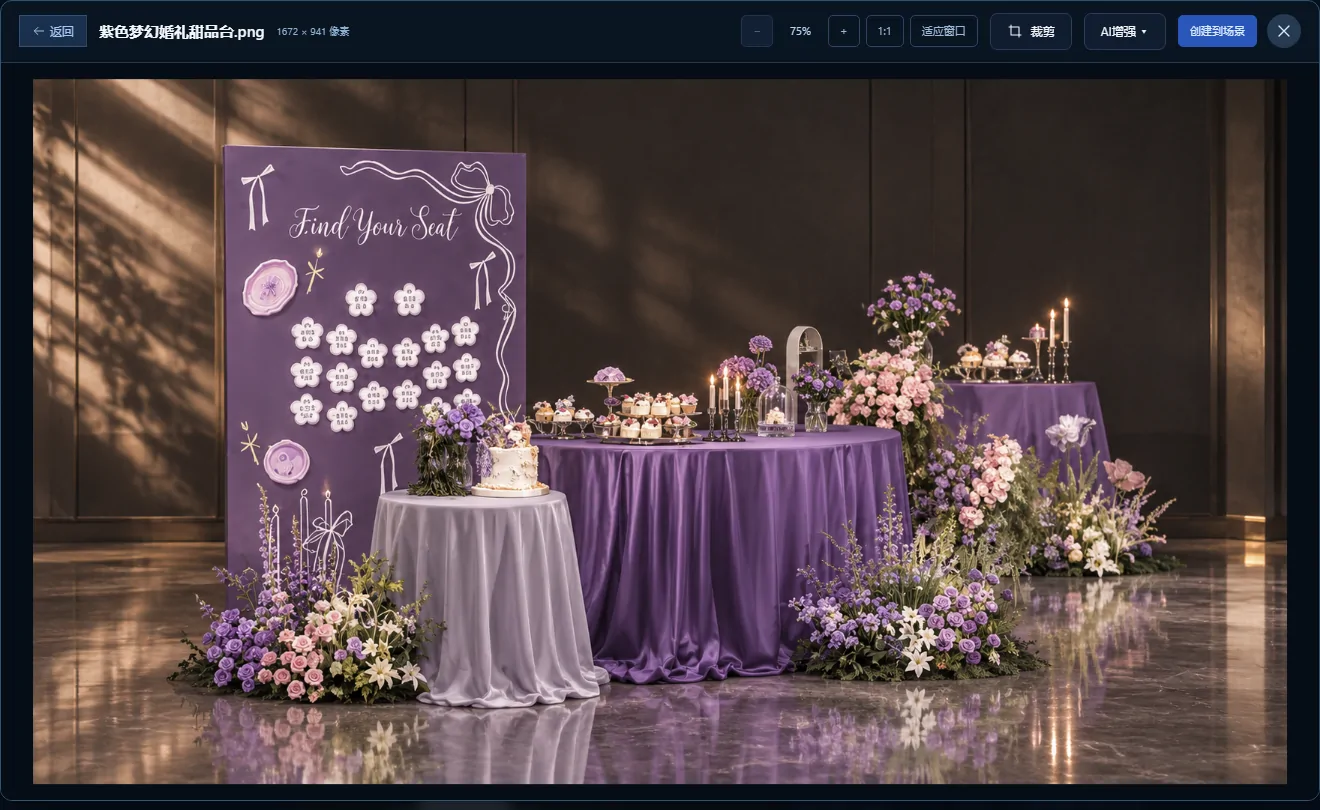
- 在 AI 项目打开“拆分素材”,上传原图。若只关心右侧甜品区,可先裁剪,减少无关背景。
- 根据画面复杂程度选择快速或精细拆分,确认灵感值后开始。
- 检查结果组。重点查看透明边缘、相似物体是否误合并、被遮挡处是否补全合理。
- 把合格结果整组加入素材库,或只保留需要的单件,避免素材库堆积无用组件。
- 进入 3D 项目的“图片上传 → 从资产库添加”,打开拆分组,选择单件或整组导入,再创建到场景。
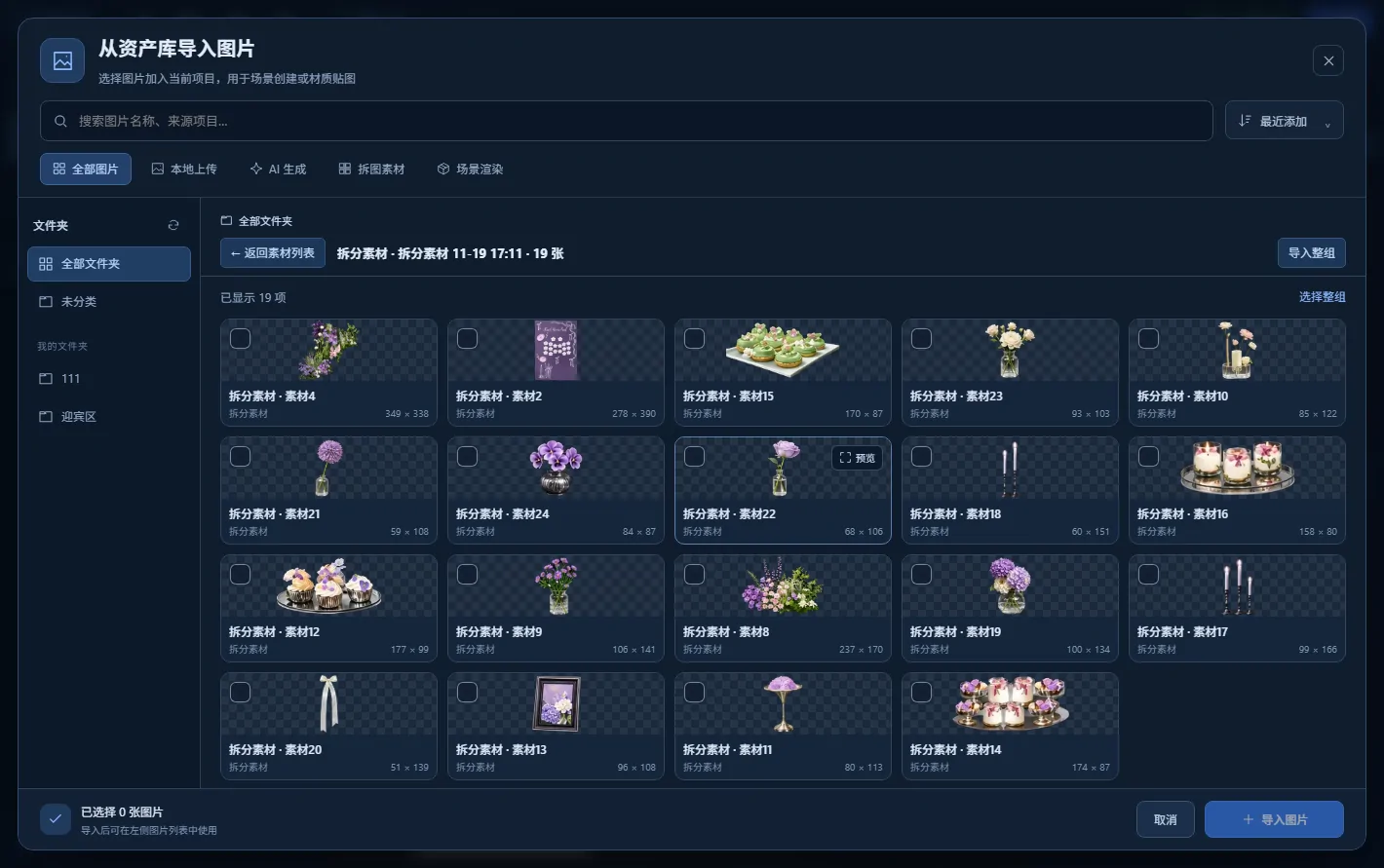
图中可以看到花艺、花瓶、甜品、烛台、丝带和背景牌等已经成为独立透明图片。导入 3D 后,应先确定真实尺寸,再按前景、中景、后景拉开距离。对于需要厚度或硬质的物件,可继续调整材质;对于本应立体的复杂模型,平面图片不能替代完整 GLB/FBX 模型。
截图与裁剪怎样配合
- 整图包含很多道具:保留完整画面,使用“拆分素材”。
- 只需要其中一件:先截图或裁剪到单件,减少背景和其他物体,再使用“抠图”。
- 主体被大面积遮挡:AI 补全只能作为参考,必要时换一张角度更完整的原图。
- 边缘细碎或透明纱幔:放大检查透明边缘,不要只看缩略图。
2.2 案例二:单件主体抠图与高清打印
- 准备一张只包含目标主体的图片,或先用系统截图工具、软件内裁剪功能截取目标区域。
- 在 AI 项目打开“抠图”,上传图片并开始处理。
- 检查透明底和边缘,确认后加入素材库。
- 如需在 3D 中使用,进入“图片上传 → 从资产库添加”并创建;如需喷绘打印,再使用“高清打印图”放大并检查尺寸与补边。
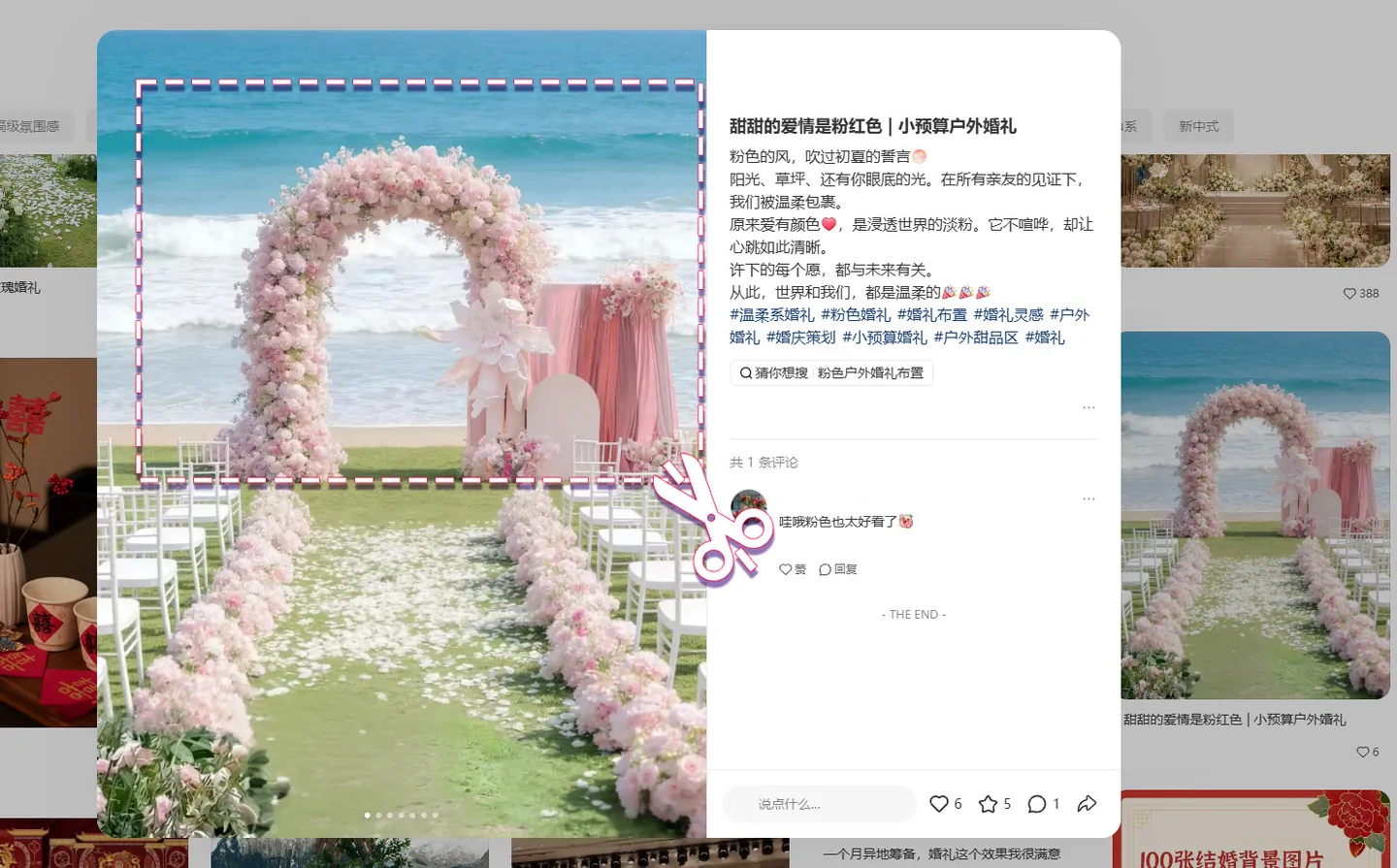
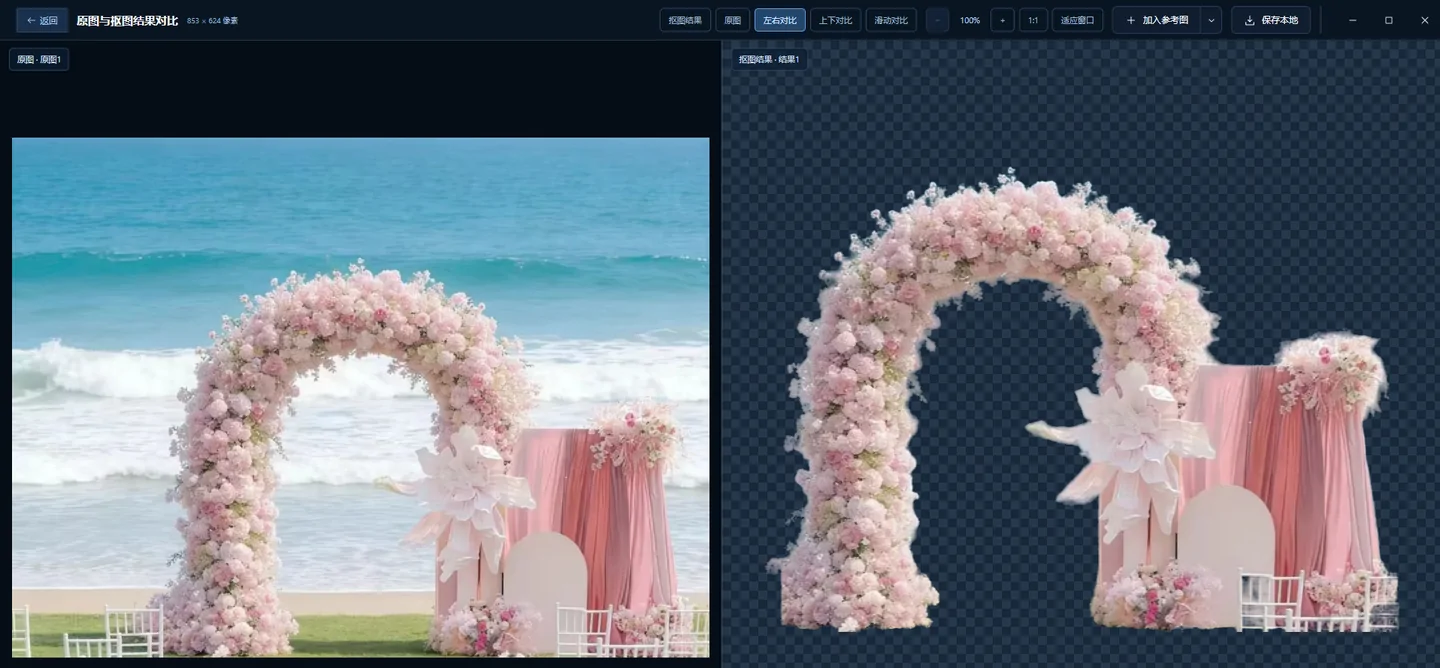
2.3 案例三:分层 PSD 转为可摆放的空间图层
如果已经有分层 PSD,关键步骤是先在 Photoshop 等设计软件中把需要的图层分别导出为透明 PNG。当前教程不把 PSD 描述为客户端可直接解析图层的文件;正确流程是“逐层导出透明 PNG → 3D 图片上传 → 对应摆放”。
整理 PSD 图层,确认透明底与分组
- 整理 PSD:隐藏不需要的图层,检查每个待导出图层已经解除不需要的背景,并保留透明区域。
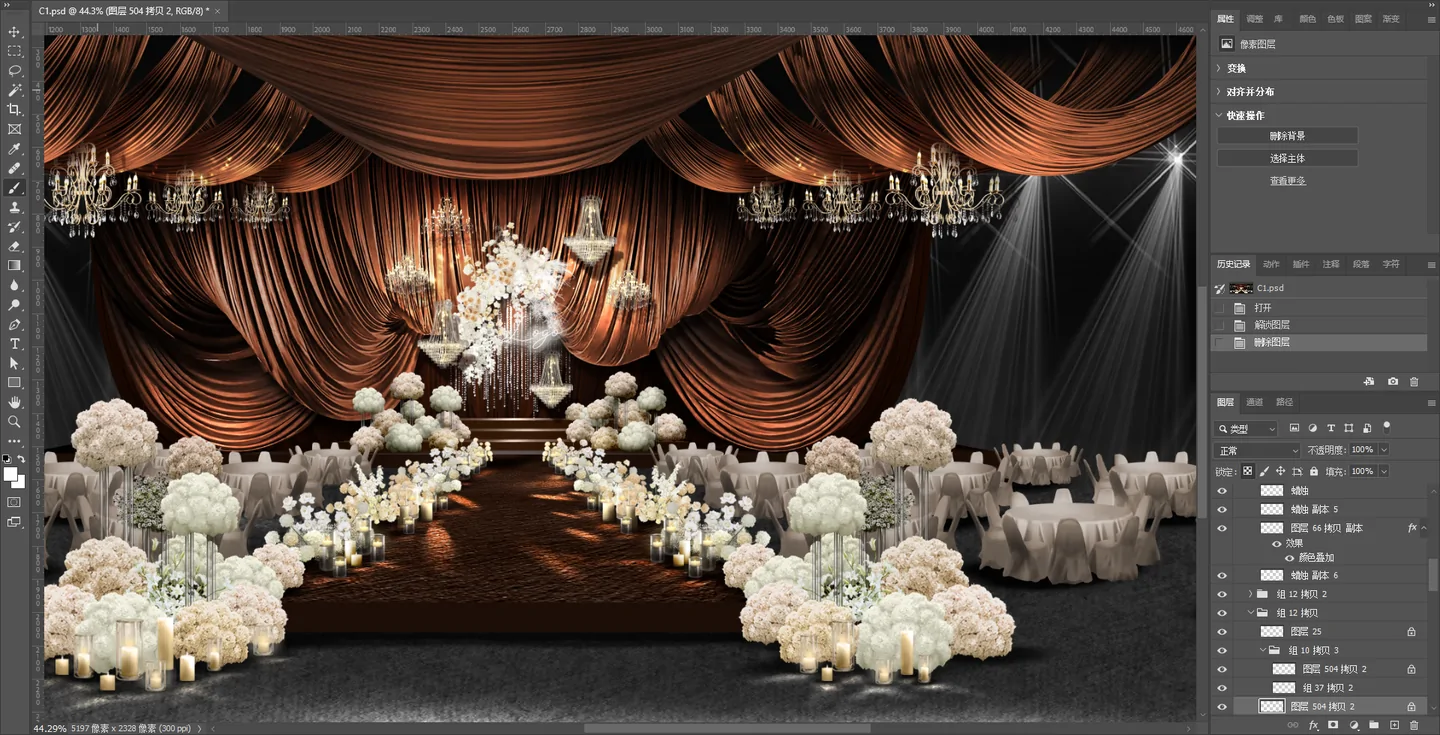
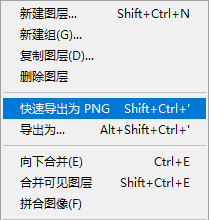
逐层快速导出为 PNG,按景深顺序规范命名
- 分别导出背景板、中景拱门、前景花艺、顶部吊饰等透明 PNG。建议命名为“01_背景、02_中景、03_前景、04_顶饰”。
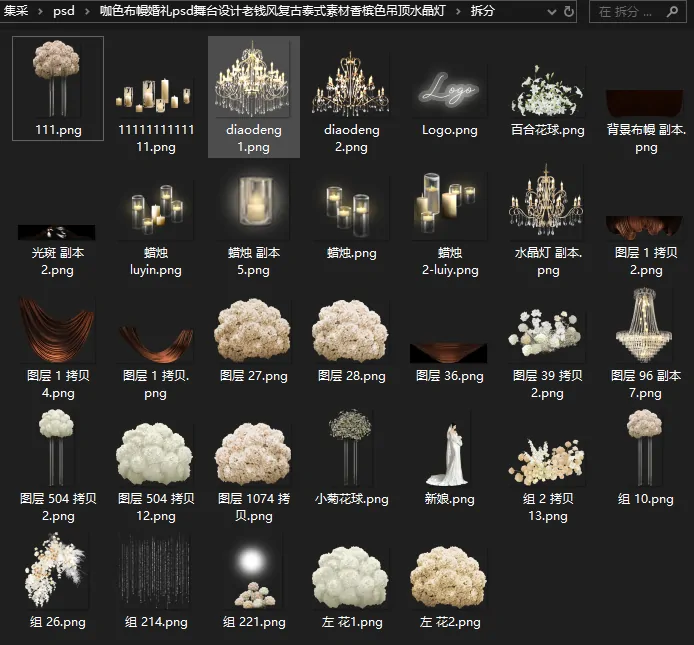
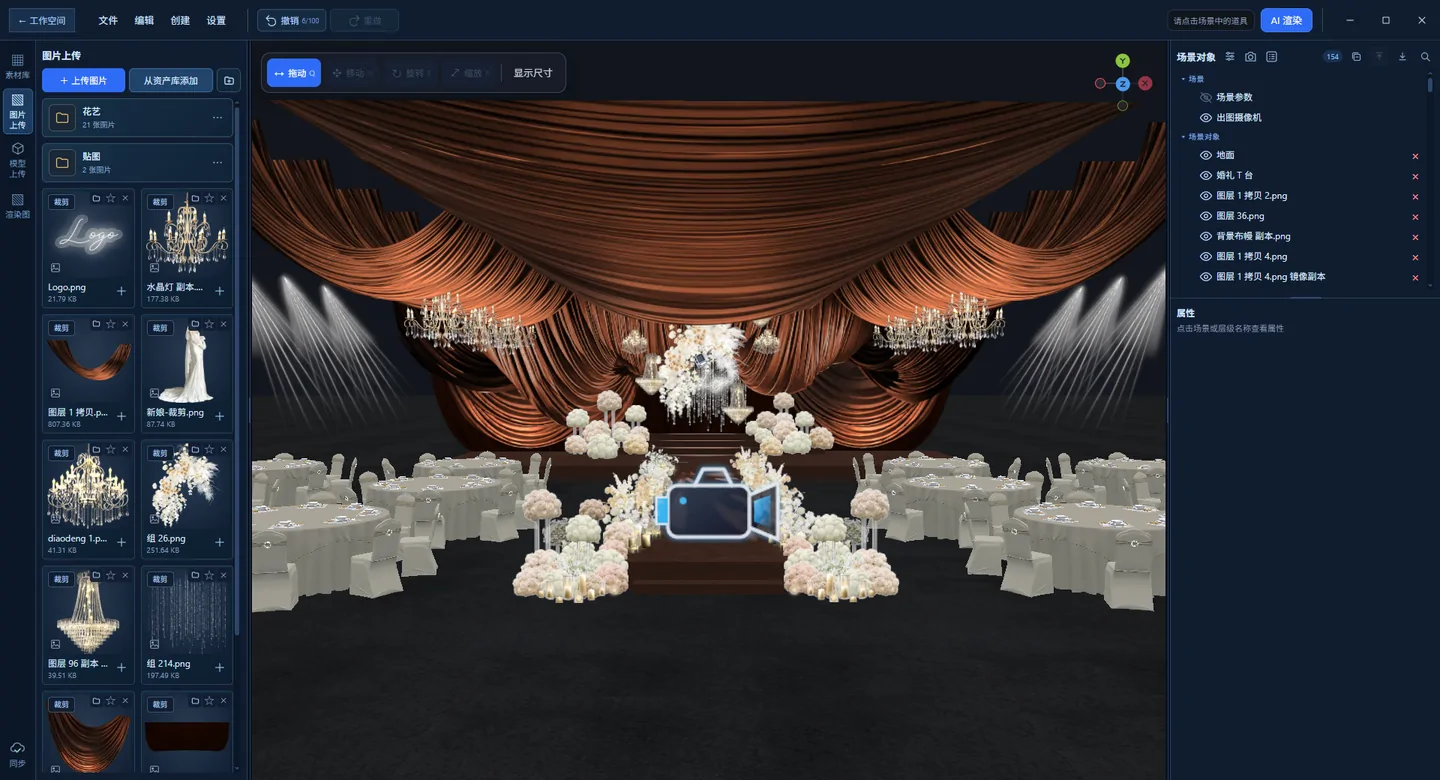
批量导入 3D 项目,拉开前、中、后景纵深并检查视角
- 在 3D 项目“图片上传”中新建临时文件夹,再一次多选导入全部 PNG。
- 按顺序创建到场景。先放背景,再放中景和前景;使用 W 沿前后方向拉开距离,用 R 校准相对大小。
- 需要硬质厚度时调整相应材质;完成后将整套图层打组,便于整体移动或收藏。
- 最后切换不同角度检查。平面分层在正面效果良好,不代表侧面也一定自然,必要时应减少侧向镜头或改用模型。
2.4 案例四:上传外部 GLB/FBX 模型
- 检查模型文件和贴图是否齐全,优先使用结构清楚、命名规范、尺寸合理的源文件。
- 在 3D 项目“模型上传”中导入 GLB 或 FBX,等待处理完成。
- 创建到场景后,先用“显示尺寸/编辑尺寸”校准大小,再用 Q 吸附或 W 精确摆放到地面、台面等位置。
- 在右侧检查对象节点与子材质槽。源文件独立的物体和层级继续保持独立;同一物体的多个材质只作为该物体的材质槽处理。
- 替换或调整材质后,从多个角度检查贴图、透明和法线效果。需要长期复用时收藏到个人资产库。
模型导入后如果比例异常,不要直接凭感觉连续缩放多次。先测量一个已知尺寸,例如桌子直径或椅子高度,再统一校准。若材质缺失,应回到源文件检查贴图是否内嵌或路径是否完整,而不是立即认定模型损坏。
2.5 个人资产库:你的个人素材云盘仓库
在“图片上传”或“模型上传”中点击“从资产库添加”,可以复用本地上传、AI 生成、拆图素材和场景渲染等内容。图片资产库支持搜索、来源筛选、文件夹和拆分组。模型资产库的使用思路相同。
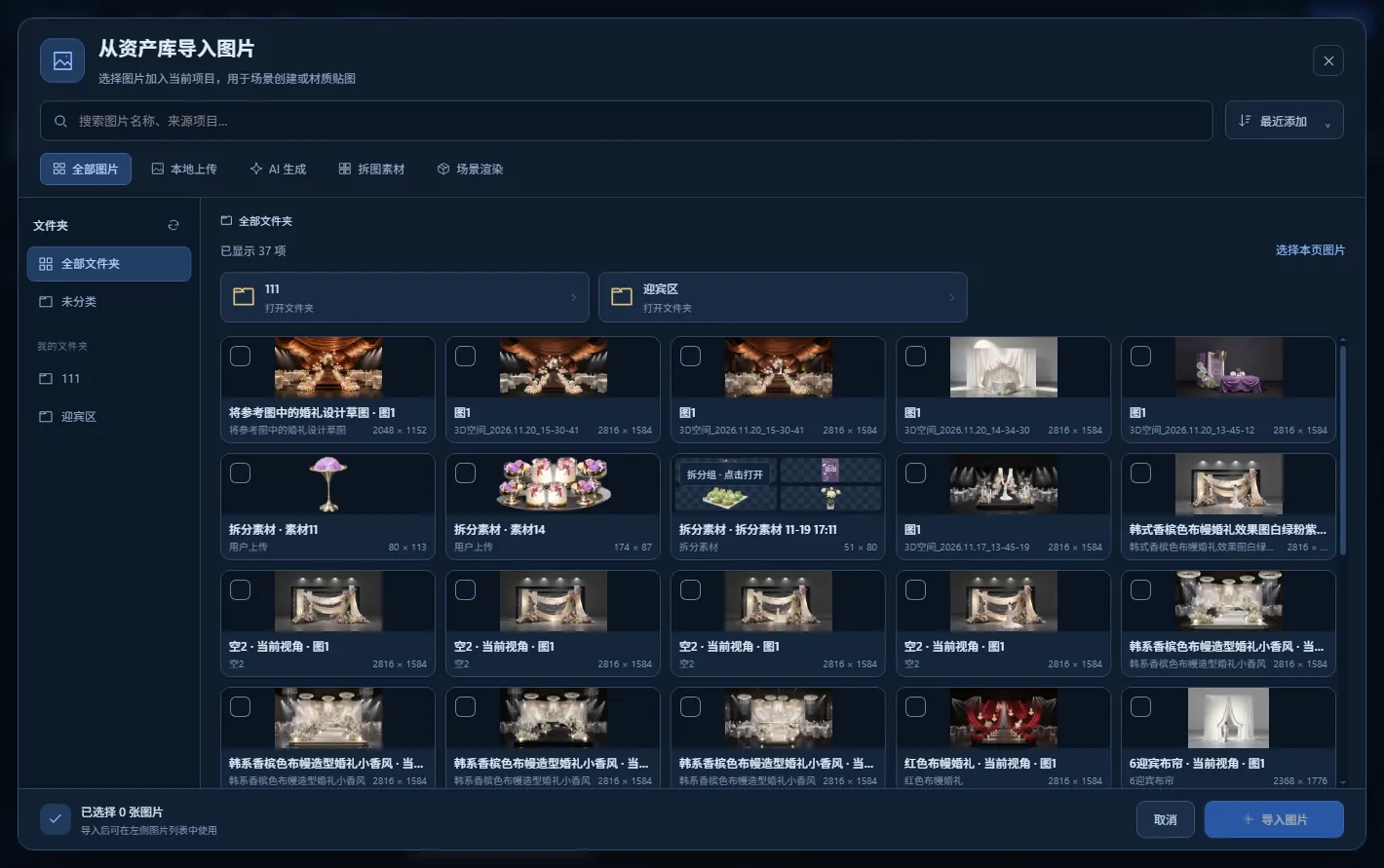
- 按项目或用途建立文件夹,例如“迎宾区”“紫色甜品台”“常用花艺”。
- 使用来源筛选快速区分本地上传、AI 生成、拆图素材与场景渲染。
- 拆分组可整组导入,也可打开后只选需要的单件。
- 导入当前项目后仍需重新检查尺寸、位置和材质,不要因为以前用过就跳过检查。
附录 A新手常见问题
登录后不知道从哪里开始
想学习已有方案,先到作品广场查看详情和制作过程;想从空白开始,直接进入工作空间选择 AI 或 3D 项目。不要在没有确认的情况下重复创建多个同用途项目。
上传参考图后结果不稳定
先减少无关参考图,检查图片是否清晰,再把描述拆成“主体、保留内容、修改内容、风格与灯光、排除项”。一次只改变少量条件,便于判断哪项设置产生影响。
拆分结果有粘连或补全不自然
尝试更清晰的原始图、裁剪到目标区域或更换拆分档位。对于遮挡严重、结构复杂的对象,可改用单件抠图或寻找对应 3D 模型。
透明 PNG 在 3D 中看起来仍是平面图
图片道具本质上是平面素材,需要靠尺寸、朝向、前后关系和灯光融入空间。需要从侧面也保持真实体积的对象,应使用 GLB/FBX 模型。
PSD 能否直接导入并自动分层
本教程采用的可靠流程是先在设计软件中逐层导出透明 PNG,再在 3D 项目中批量上传和对应摆放。这样既保留分层,也便于检查每层边缘与透明度。
模型导入后太大、太小或贴图缺失
先用已知真实尺寸校准,不要连续盲调缩放。贴图缺失时检查源文件是否包含贴图、路径是否有效;同时检查右侧对象节点和子材质槽,避免把多材质误认为多个独立对象。
视口中道具突然移动了
确认是在操作视口还是操作对象。右键、中键和滚轮只改变观察角度;Q/W/E/R 会改变对象。误操作时立即撤销,并检查是否处于多选或组编辑状态。
AI 渲染前还要检查什么
至少检查对象是否穿插、材质是否正确、环境光是否过暗、相机是否包含完整主体、提示词是否与空间结构冲突。AI 渲染不能代替基础场景检查。
灵感值为什么与教程截图不同
截图只记录采集时的界面。不同功能、模式、版本或账号状态可能显示不同消耗,点击生成、拆分、抠图、打印或渲染前,以当前按钮附近显示为准。
附录 B常用快捷键速查
下表以 Windows 默认操作为主。macOS 中编辑类 Ctrl 快捷键通常对应 Command;字母快捷键和鼠标操作按软件内提示执行。
| 分类 | 功能 | Windows 默认操作 |
|---|---|---|
| 视口 | 旋转观察角度 | 鼠标右键 + 拖动 |
| 视口 | 平移观察位置 | 鼠标中键 + 拖动,或 Space + 移动鼠标 |
| 视口 | 推拉视口 | 鼠标滚轮 |
| 视口 | 聚焦选中对象 | F |
| 对象 | 自由拖动 | Q |
| 对象 | 三轴移动 | W;Ctrl 微调,Shift 0.5 米步进 |
| 对象 | 三轴旋转 | E;Ctrl 微调,Shift 90° 步进 |
| 对象 | 三轴缩放 | R;Ctrl 微调,Shift 10% 步进 |
| 对象 | 全局/局部坐标 | Z |
| 对象 | 中心/个体变换 | X |
| 对象 | 显示尺寸 | I |
| 相机 | 选择出图摄像机 | C |
| 编辑 | 保存 | Ctrl+S;macOS 通常 Command+S |
| 编辑 | 撤销 | Ctrl+Z;macOS 通常 Command+Z |
| 编辑 | 重做 | Ctrl+Y 或 Ctrl+Shift+Z |
| 编辑 | 复制选中对象 | Shift+D;客户端其他可用方式以“编辑”菜单为准 |
| 编辑 | 删除选中对象 | Delete 或 Backspace |